【無料】写真でモザイクアートを作るアプリおすすめランキング10選
「写真をモザイクアートにするアプリって?」
「写真でモザイクアートを作る方法が知りたい!」
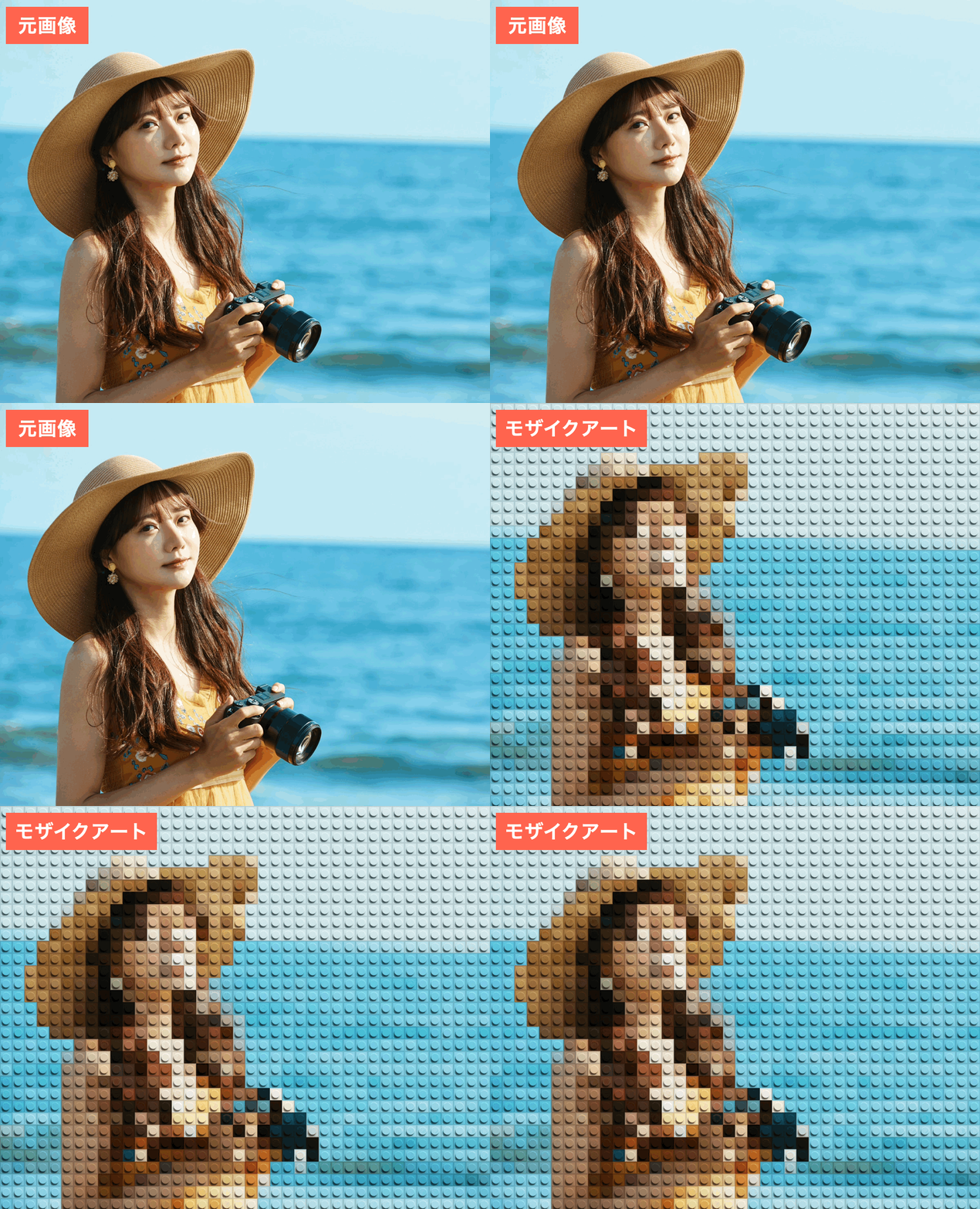
写真を組み合わせて1枚のモザイクアートにしたい、写真をモザイクアートにしてみたいという方に人気の写真でモザイクアートを作るアプリ。
写真でモザイクアートを作るアプリおすすめNo.1「BeautyPlus」なら、AIが写真を一瞬で8ビット風に加工して、簡単に写真をモザイクアートにできます!
他のアプリをもっと見たい方は、写真でモザイクアートを作るアプリおすすめランキングをぜひご覧ください!
【比較表】写真でモザイクアートを作るアプリおすすめTOP3
| 画像 |

|

|

|
|---|---|---|---|
| アプリ名 | BeautyPlus | SNOW | 8bit Painter |
| 料金 | 無料で使える!! | 無料で使える!! | 無料で使える!! |
| 総合評価 | ★★★★★(4.8/5) | ★★★★★(4.5/5) | ★★★★☆(4.3/5) |
| iOS | |||
| Android | |||
| ポイント |
フィルターを使って一瞬で8ビット風に変換! 簡単にモザイクアートが完成する無料加工アプリ |
手描きのモザイクアートが簡単に作れる! フィルターやスタンプも使って作る無料加工アプリ |
粒の細かさを数値で自由に調整! レトロ感から高精細まで色分けして絵を作るアプリ |
| 詳細情報 | アプリの詳細を見る▼ | アプリの詳細を見る▼ | アプリの詳細を見る▼ |
【無料】写真でモザイクアートを作るアプリおすすめランキング10選
ここからは、写真でモザイクアートを作るアプリのおすすめをランキング形式でご紹介!
1枚の写真をモザイクアートにするアプリや、ピクセルアートやフォトモザイクなど写真を集めてモザイクアートを作るアプリを厳選しました!
どれも無料で試せるので、ぜひ気軽に使ってみてください!
第1位. BeautyPlus:フィルターを使って一瞬で8ビット風に変換!簡単な作り方で自分好みのモザイクアートが完成する無料加工アプリ
- 総合評価:★★★★★(5/5)
- 口コミ数:490万件のレビュー
- 基本料金:無料
- 課金機能:アプリ内課金あり
- モザイクアートタイプ:モザイク加工の厚さと強度を調整できるタイプ
- 複数写真でモザイクアートを作れるか:ー
- マス目(タイル)の細かさを調整:〇
- タイルの形:四角
- タイルの色味変更:ー
- モザイクアート風のテンプレート/フィルター:〇
- 対応OS:iOS/Android

アプリ調査隊:ユウキ
AIピクセルフィルターで一瞬で8ビット風に変わるのが楽しすぎる!
写真がゲーム画面みたいに仕上がって、作っている間ずっとワクワクしました!
『BeautyPlus』は、スマホの写真をモザイクアート風に仕上げられる無料のAI編集アプリ。
作り方は写真を開いて、ピクセルフィルターで全体を8ビット調へ変換するか、モザイク加工で必要な部分を塗って明るさや色調で雰囲気を寄せていくだけ。
ピクセル化した瞬間に写真の空気が変わり、まるでゲーム画面を作るようなワクワク感がクセになります。
写真をピクセルアートにした後は、各種SNSへ直接シェアできるから、投稿前の微調整にもぴったり。
AIピクセルフィルターを使って、簡単に写真の雰囲気をモザイクアート風に変えたい人におすすめのアプリです!
ぜひダウンロードしてみてくださいね。
第2位. SNOW:手描きのモザイクアートが簡単に作れる!フィルターで写真をモザイクアートに変身させる無料加工アプリ
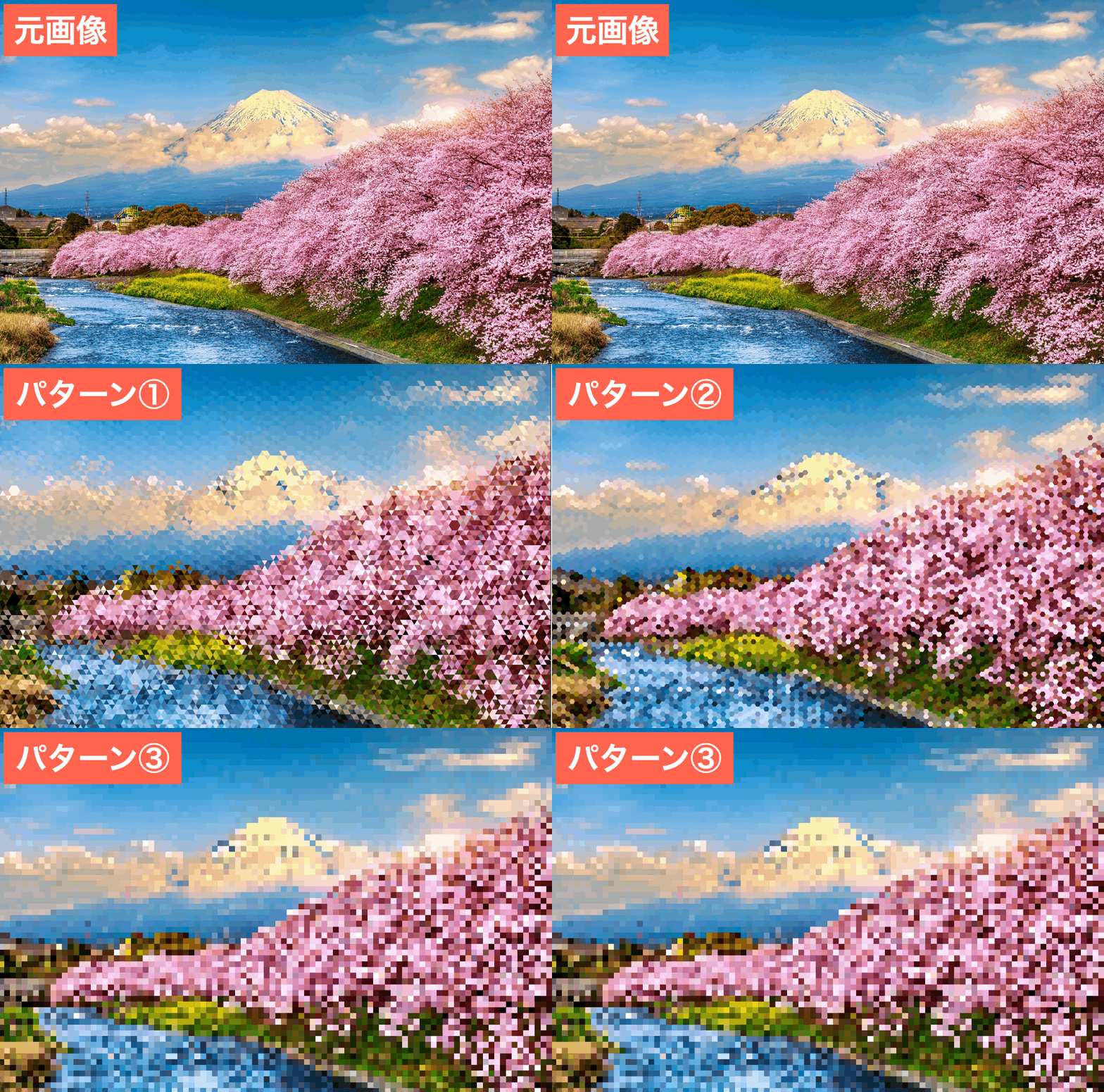
- 総合評価:★★★★★(5/5)
- 口コミ数:147万件のレビュー
- 基本料金:無料
- 課金機能:アプリ内課金あり
- モザイクアートタイプ:ブラシで一部を隠せるモザイク+ステッカータイプ
- 複数写真でモザイクアートを作れるか:ー
- マス目(タイル)の細かさを調整:〇
- タイルの形:ー
- タイルの色味変更:ー
- モザイクアート風のテンプレート/フィルター:〇
- 対応OS:iOS /Android
アプリ調査隊:ユウキ
ブラシの大きさを自由に変えられるから細かい表現までこだわれて最高!
スタンプやテンプレも組み合わせやすくて、オリジナルの作品作りがどんどん楽しくなります!
『SNOW』は、AI×ARのビューティーカメラにモザイク加工が備わっている人気の編集アプリ。
加工したいスマホ写真を開いて、編集のブラシでモザイクを選び、塗りたい範囲を指でなぞるだけでOKです。
ブラシの大きさ調整が可能で、細かい表現を自由に加えられる点も魅力。
仕上げに人気クリエイターのフィルターを重ねると、フィルム風やポップな色味に寄せられ、写真の世界観を一気に作れるのも面白いです。

仕上げたモザイクアート風の画像はそのままSNSへアップ可能。
文字入れやスタンプ、季節フレームを使えば、自分らしさも表現できて、今まで以上にSNSを楽しめますよ。
フィルターとモザイクの組み合わせで独自の世界観を作りたい人におすすめの写真でモザイクアートを作るアプリです!
第3位. 8bit Painter:粒の細かさを数値で自由に調整!レトロ感から高精細まで色分けして写真で絵を作る無料モザイクアートアプリ


- 総合評価:★★★★★(5/5)
- 口コミ数:2.3万件のレビュー
- 基本料金:無料
- 課金機能:アプリ内課金あり
- モザイクアートタイプ:ドット調タイプ
- 複数写真でモザイクアートを作れるか:ー
- マス目(タイル)の細かさを調整:〇
- タイルの形:四角
- タイルの色味変更:〇
- モザイクアート風のテンプレート/フィルター:ー
- 対応OS:iOS /Android
アプリ調査隊:ユウキ
粒の細かさをキャンバスサイズで調整できるのがめちゃくちゃ便利!
レトロ感の強弱を自由に変えられるから、自分好みの作品が簡単に作れます!
『8bit Painter』は、写真を一瞬でモザイクアート風ドット絵に変換できる無料スマホアプリ。
写真をインポートすると自動でドット化され、あとはキャンバスサイズを選んで粒の細かさを調整していきます。
キャンバスの数値を上げるほどモザイクの粒が細かくなり、下げるほどレトロ感が強まる仕組みで、自分好みに調整可能。
色味はユーザーパレット最大48色とプリセット96色から扱えて、色分けされるから直感的に塗り直しもできます。


作品は最大30件まで保存され、広告視聴や広告削除の購入で最大480件まで拡張される仕様。
写真を集めて絵にするフォトモザイク機能は無いものの、代わりにドットを手で描き足す作業が作品の没入感を高めてくれます。
「自分の写真をピクセル化して作品として残したい」という方におすすめのモザイクアート作成アプリです!
第4位. ピクセルミー:狙った部分を色分けしながら指で打ち直せる!簡単な作り方で理想のピクセルアートができる無料アプリ


- 総合評価:★★★★☆(4/5)
- 口コミ数:5370件のレビュー
- 基本料金:無料
- 課金機能:アプリ内課金あり
- モザイクアートタイプ:ドット調タイプ
- 複数写真でモザイクアートを作れるか:×
- マス目(タイル)の細かさを調整:〇
- タイルの形:四角
- タイルの色味変更:〇
- モザイクアート風のテンプレート/フィルター:ー
- 対応OS:iOS/Android
アプリ調査隊:ユウキ
ピクセル復元の精度が高くて細かさを自由に変えられるのがすごい!
SNSアイコンにもぴったりのレトロ感が作れるので、完成した作品を見るたびニヤニヤします!
『ピクセルミー』は、写真をAIで一気に“モザイクアート風ドット絵”へ変換できる便利アプリ。
写真を読み込むと自動でピクセル化され、指でカーソルを動かしながら狙った場所だけ打ち直せます。
写真選択→AI変換→保存やSNSシェアまで進むシンプルな手順が魅力。
カスタムサイズでマス目の細かさを調整し、色数調整で色味を整理しつつ、フィルターで雰囲気を自分好みにできるのも嬉しいポイントです。


複数の写真で絵を作るフォトモザイクアートは作れませんが、1枚の写真からモザイクアートに変換してくれます。
完成画像はそのままSNSアイコンに使えるから、「おしゃれだね!」と注目されること間違い無し。
お気に入りの写真をドット絵にしてアイコンに使いたい方におすすめの写真で絵を作るアプリです!
第5位. YouCam AI Pro:AI変換で一気に写真がモザイクアートになる!簡単操作で魅力的なモザイクアートに仕上げられる無料アプリ

- 総合評価:★★★★☆(4/5)
- 口コミ数:4660件のレビュー
- 基本料金:無料
- 課金機能:アプリ内課金あり
- モザイクアートタイプ:ドット調タイプ
- 複数写真でモザイクアートを作れるか:×
- マス目(タイル)の細かさを調整:〇
- タイルの形:四角
- タイルの色味変更:ー
- モザイクアート風のテンプレート/フィルター:〇
- 対応OS:iOS /Android
アプリ調査隊:ユウキ
8bit指定するだけで一気にピクセルアート化されるのが楽しすぎて驚きました!
自分の写真が数秒でゲームの世界に飛び込んだみたいな仕上がりになって感動します!
『YouCam AI Pro』は、写真をAIでモザイクアート風のドット絵に変換できる生成アプリ。
作り方は、画像生成に写真を1枚追加し、指示文に「8bit」や「ピクセルアート」と入れてスタイルをピクセルへ切り替えるだけで自動変換が進みます。
数秒でフォトモザイクが生成され、保存から端末へ出力できる扱いやすい流れが特徴。
AI置換やAI削除などの編集ツールを重ねれば、細部の調整で作品の完成度を高められますよ。


ピクセルアートを作成後は、背景差し替えなどの加工にも触れられ、理想の雰囲気に寄せられます。
加工に苦手意識を持っている人でも、AIの力で簡単に操作できる便利アプリ。
ぜひこちらのアプリを使って、レトロなモザイクアートを作ってみてくださいね。
第6位. ブーケ モザイクアート:大量の写真を集めてモザイクアートを作れる!思い出を壮大なモザイク作品に仕上げられる無料加工アプリ


- 総合評価:★★★★☆(4/5)
- 口コミ数:144件のレビュー
- 基本料金:無料
- 課金機能:アプリ内課金あり
- モザイクアートタイプ:写真タイルタイプ
- 複数写真でモザイクアートを作れるか:〇
- マス目(タイル)の細かさを調整:〇
- タイルの形:ー
- タイルの色味変更:ー
- モザイクアート風のテンプレート/フィルター:ー
- 対応OS:iOS
アプリ調査隊:ユウキ
大量の写真が一枚の大きな作品に変わる瞬間が本当に感動しました!
ピースが埋まっていくほど精細になっていく仕上がりにワクワクが止まらないです!
『ブーケ モザイクアート』は、思い出の写真を“本格フォトモザイクアート”として残せる無料加工アプリ。
作り方は、フレーム写真を選んでピース写真を追加し、彩度や明度を整えて、保存まで進むという4つの流れ。
大量の写真でモザイクアートを作れる希少なアプリで無料で使えるのが魅力です。


思い出の写真を敷き詰めていくだけで壮大なモザイクアートに大変身。
単純なピクセル化とは異なる写真の積み重なりが生む美しい仕上がりを楽しめます。
ピース配置とエフェクト調整で雰囲気を変えられて、自分らしい作品づくりもできますよ。
複数の写真を集めてモザイクアートを作りたい人におすすめの写真からモザイクアートを生成するアプリ。
ぜひチェックしてみてくださいね。
第7位. Fotor:フィルター併用でモザイクアート風の1枚に!SNS向けのピクセル作品を手軽に作成できる写真で絵を作るアプリ

- 総合評価:★★★★☆(4/5)
- 口コミ数:69.9万件のレビュー
- 基本料金:無料
- 課金機能:アプリ内課金あり
- モザイクアートタイプ:ドット調タイプ
- 複数写真でモザイクアートを作れるか:×
- マス目(タイル)の細かさを調整:〇
- タイルの形:四角
- タイルの色味変更:ー
- モザイクアート風のテンプレート/フィルター:〇
- 対応OS:iOS /Android
アプリ調査隊:ユウキ
フィルターを重ねるだけで一気に世界観が整うのが本当に便利!
SNSアイコン用の写真もすぐ作れる仕上がりで、完成したピクセルアートを見るたびワクワクします!
『Fotor』は、スマホ写真を“ピクセル調のモザイクアート”に加工できるAI編集アプリ。
モザイクを選んでスライダーを動かすだけで、粒の大きさを自分好みに調整できます。
全体適用と部分適用を切り替えられ、1枚の写真からイメージに合わせた質感を作り込めるのが魅力。
塗った部分がざくざくとしたピクセル感へ変わる瞬間にワクワクが広がり、まるでゲームの世界を作るような没入感が生まれますよ。


複数枚を使う場合の作り方は、コラージュメーカーでレイアウトする流れ。
AIフィルターでトーンを整えたり、テキストやステッカーも使ったりすると、自分らしいSNSアイコンを作成できますよ。
好みのモザイクアートを自由に作りたい方におすすめの無料加工アプリです。
第8位. Pixel Art Camera:カメラを向けるだけで画面が即ドット化!撮った写真をそのままピクセルアートにできる無料カメラアプリ


- 総合評価:★★★★☆(4/5)
- 口コミ数:ー
- 基本料金:無料
- 課金機能:アプリ内課金あり
- モザイクアートタイプ:ドット調タイプ
- 複数写真でモザイクアートを作れるか:×
- マス目(タイル)の細かさを調整:〇
- タイルの形:四角
- タイルの色味変更:〇
- モザイクアート風のテンプレート/フィルター:〇
- 対応OS:Android
アプリ調査隊:ユウキ
カメラを向けた瞬間に画面がレトロなドット絵になるのが楽しすぎて驚きました!
フリーズを押すだけで完成する手軽さが最高で、つい何枚も撮りたくなります!
『Pixel Art Camera』は、撮った瞬間に“モザイクアート風のドット写真”へ変換できるピクセル化カメラ。
プレビューの段階から映像が8bitや16bit調へ変わり、ピクセルサイズやカラーパレットを動かしながら仕上がりにこだわれます。
気に入ったタイミングでフリーズを押すと静止画となり、そのまま端末へ出力可能。
撮るだけでモザイクアート風が整い、面倒な後編集が苦手でも扱いやすいと人気を集めているアプリです。


レトロPC風のCGAやEGAを選べて、色の雰囲気を自由に決められるのも魅力。
リアルタイムでドット化されるため、まるで自分の世界がゲーム画面へ切り替わるような気分を味わえるはず。
撮影した写真をその場でモザイクアートにしたい方におすすめの無料スマホアプリです!
第9位. BeadsDesign:型枠を円形や六角形から選べる!写真の雰囲気に合わせてモザイクの種類を変えられるアート創作アプリ


- 総合評価:★★★★☆(4/5)
- 口コミ数:ー
- 基本料金:無料
- 課金機能:アプリ内課金なし
- モザイクアートタイプ:ドット調タイプ
- 複数写真でモザイクアートを作れるか:×
- マス目(タイル)の細かさを調整:〇
- タイルの形:四角/円形/六角形/レンガ状
- タイルの色味変更:〇
- モザイクアート風のテンプレート/フィルター:ー
- 対応OS:iOS
アプリ調査隊:ユウキ
型枠を円・六角・ペヨーテまで変えられる自由度が想像以上で驚きました!
用途に合わせてレイアウトを変えられるので、自分だけのビーズ調ピクセルアートづくりが止まりません!
『BeadsDesign』は、写真を“ビーズ調モザイクアート”として設計図に落とし込める無料アプリ。
写真を読み込み、キャンバスサイズを選び、型枠を指定して、減色や白黒化で色を整えていきます。
型枠は円形や六角形、レンガ状のペヨーテステッチ用まで扱え、用途に合わせて構図を変えられる柔軟性が魅力。
色の再マップを使うと色数や色味を寄せられ、仕上げのPNG出力まで迷いなく進めます。


写真で絵を作るのではなく、お気に入りの1枚の写真をビーズ調のモザイクアートにできる設計。
ビーズ作品のようなピクセルアートを作成したい方におすすめの写真をモザイクアートにするアプリです!
ぜひダウンロードしてみてくださいね。
第10位. Canva:四角や丸粒を切り替えて奥深いアート作品に!ワンタップで写真をモザイクアートに変える無料写真加工アプリ

- 総合評価:★★★★☆(4/5)
- 口コミ数:23,400,000件のレビュー
- 基本料金:無料
- 課金機能:アプリ内課金あり
- モザイクアートタイプ:ドット調タイプ
- 複数写真でモザイクアートを作れるか:×
- マス目(タイル)の細かさを調整:〇
- タイルの形:四角・丸
- タイルの色味変更:〇
- モザイクアート風のテンプレート/フィルター:〇
- 対応OS:iOS/Android
アプリ調査隊:ユウキ
四角や丸粒のタイルが選べるだけで仕上がりの表情がガラッと変わるのが面白い!
フィルターや文字入れもすぐ重ねられて、自分好みのピクセルアートを一気に作れるのが最高です!
『Canva』は、スマホ1台で写真編集からモザイクアート仕上げまで完結させられるオールインワンアプリ。
作り方は、画像編集の〔ピクセル〕を選び、MicroやPixelなどのスタイルで粒の大きさを調整するだけです。
塗った瞬間に写真がピクセルの粒感へ切り替わり、作成したモザイクアートをすぐSNSに投稿できる点が魅力。
仕上げにフィルターを重ねると、フィルム風やポップ調へ寄せられ、世界観に一体感が加わります。


四角と丸粒のタイル形が扱え、狙った雰囲気へ寄せやすいのも嬉しい特徴。
「スマホのワンタップ操作だけでおしゃれな“モザイク風アイコン”を作りたい」
そんな初心者さんにおすすめの写真をモザイクアートに加工できるアプリです!
【アプリの使い方】写真でモザイクアートを作る方法を解説!
ここからは、自分でモザイクアートを作れるように、今1番人気のモザイクアートにできるアプリ「BeautyPlus」を使った加工方法の流れを解説します。
ぜひ、やり方を見ながら加工してみてくださいね。
ステップ1.『編集を開始』から写真を選び、『編集』をタップ

「BeautyPlus」をインストールしたら、トップ画面が表示されます。
真ん中にある『編集を開始』をタップすると写真フォルダが開くため、写真を選びましょう。
写真を選んだあとは、『編集』をタップすると、AIを使った便利な加工ツールがそろった画面が開きます。
ステップ2.『AIフィルター』をタップし『マジック』を選択

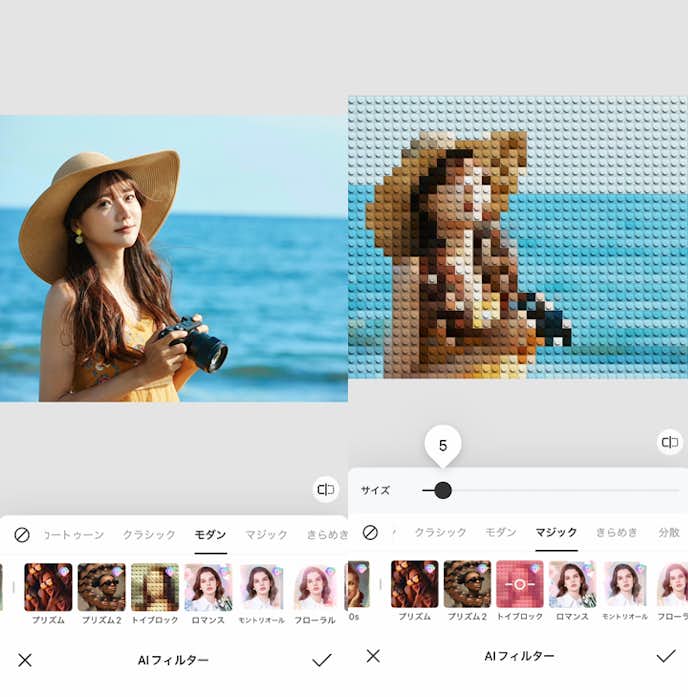
編集内の『AIフィルター』をタップし、『マジック』のジャンルを選びましょう。
ステップ3.『トイブロック』を選択する

マジックを選べたら『トイブロック』をタップします。
無数のトイブロックが組み合わさり、ひとつの作品に。ポップで個性的なアートが完成します!
ステップ4.スライドバーでブロックの細かさを調整する

次に、スライドバーでトイブロックの細かさを調整していきます。
右に動かすほどトイブロックが大きく、左に動かすほど細かくなるので、好みの仕上がりに合わせて変更しましょう!
ステップ5. 『保存』を押すと写真フォルダに保存できる
右上の『保存』をタップすると写真フォルダに保存できます。
モザイクアートが完成したら、忘れずに保存しましょう!
スマホひとつでモザイクアート作品に。写真が一瞬でアートに変わる無料アプリを楽しもう!
写真をモザイクアートにできる無料アプリには、8ビット風・ピクセル調・粒サイズ調整・部分編集など、遊び心あふれる機能が揃っています。
写真を選んでフィルターをかけるだけで、いつもの一枚がレトロ感のあるモザイクアートに早変わり。
粒の大きさを変えて雰囲気を調整したり、指で打ち直して細部までこだわったりと、表現の幅も自由自在です。
カメラを向けた瞬間にドット化できるアプリや、複数の写真を組み合わせて一枚の作品に仕上げられるものもあり、創作感覚で楽しめるのも魅力。
今回紹介したおすすめアプリを使えば、編集初心者でも見るだけで楽しいモザイクアート作品を簡単に作れます。
SNS投稿やアイコン、ちょっとしたアート遊びまで、ぜひ無料アプリでモザイクアート作りを試してみてくださいね。
【参考記事】ドット絵加工ができるアプリを紹介!▽

【参考記事】写真をレゴブロック風にする加工アプリを紹介!▽
大切な人にシェアしよう。Enjoy Men’s Life!