【無料】写真を動画にするアプリおすすめランキング10選
「写真を動画にするアプリって?」
「静止画を組み合わせてムービーを作りたい!」
思い出の写真をまとめて動画化したい・SNS用におしゃれなスライドショーを作りたいという方にぴったりの写真を動画にするアプリ。
静止画を選んで並べるだけで、画像から動画を作るスライドショーやフォトムービーを簡単に作成できます。
写真を動画にするアプリNo.1「BeautyPlus」なら、写真を複数選ぶだけでスライドショーが完成し、誰でも簡単に写真を動画にできます!
他のアプリをもっと見たい方は、写真を動画にするアプリおすすめランキングをぜひご覧ください!
【比較表】写真を動画にするアプリおすすめTOP3
| アイコン |

|

|

|
|---|---|---|---|
| アプリ名 | BeautyPlus | PowerDirector | InSlide |
| 料金 | 無料で使える!! | 無料で使える!! | 無料で使える!! |
| 評価 | ★★★★★(4.8/5) | ★★★★★(4.5/5) | ★★★★☆(4.3/5) |
| iOS | ー | ||
| Android | |||
| ポイント |
静止画を選ぶだけで簡単にスライドショーが完成! 思い出を組み合わせて写真を動画にするアプリ |
表示時間を自由に調整できる! 音楽の盛り上がりに合わせられる動画にするアプリ |
テンプレと音楽を入れるとフォトムービーが完成! トランジション適用できる画像から動画を作るアプリ |
| 詳細情報 | アプリの詳細を見る▼ | アプリの詳細を見る▼ | アプリの詳細を見る▼ |
写真を動画にするアプリおすすめランキング10選
ここからは、写真を動画にするアプリのおすすめをランキング形式でご紹介!
- BeautyPlus
- PowerDirector
- InSlide
- Slideshow Maker
- Canva
- CapCut
- Scoompa Video
- PicPlayPost
- Adobe Express
- SlideStory
BGM・テロップ・スタンプ・文字入れをして、おしゃれなスライドショーやフォトムービーを作れる写真を動画にするアプリを厳選しました!
どれも無料で試せるので、ぜひ気軽に使ってみてください!
第1位. BeautyPlus:静止画を選ぶだけで簡単にスライドショーが完成!思い出を1枚1枚組み合わせて写真を動画にするアプリ
- 総合評価:★★★★★(5/5)
- 口コミ数:506万件のレビュー
- 基本料金:無料
- 課金機能:アプリ内課金あり
- 複数枚の写真でスライドショーを作成できるか:〇
- 写真1枚ごとの表示時間調整:〇
- トランジション効果:ー
- テロップ・文字入れ:〇
- スタンプ・装飾:〇
- BGMの有無:〇
- 対応OS:iOS /Android

アプリ調査隊:ユウキ
写真を選ぶだけでスライドショーが完成して驚き!
操作が本当に簡単で、思い出が一瞬で動画になるのが凄いです!
『BeautyPlus』は、簡単操作でスライドショー動画を作れる定番人気の加工アプリ。
スライドショーの作り方は、「動画編集」から写真を選ぶだけ。
「+」→「動画編集」→写真を複数選ぶだけで一瞬でスライドショーが完成します。
人物写真は「ポートレート」で明るさや肌を整えられ、音楽はアプリ内BGMを付けられるのも特徴。
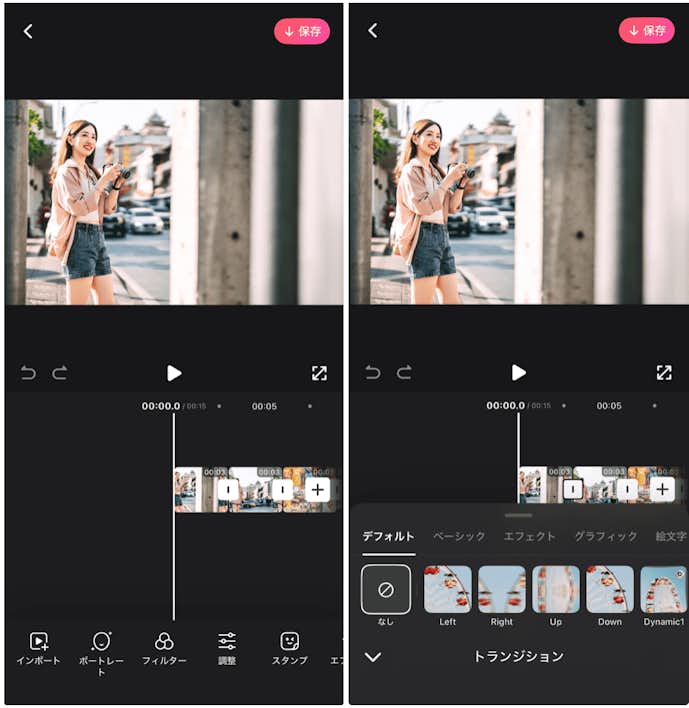
写真の切り替えはトランジションで動きを付けて、テロップやスタンプも重ねられます。
さらに、各SNSの投稿用に縦横比の変更やシェアもあるため、編集から共有までBeautyPlus内で行えるのが強み。
写真枚数の制限がないので、思い出を一気にまとめたい時にも活躍します。
思い出の写真たちをまとめて本格的な動画にしたい人におすすめの画像から動画を作るアプリです。
第2位. PowerDirector:表示時間を自由に調整できる!音楽の盛り上がりに合わせて静止画を選べる無料の写真を動画にするアプリ
- 総合評価:★★★★★(5/5)
- 口コミ数:173万件のレビュー
- 基本料金:無料
- 課金機能:アプリ内課金あり
- 複数枚の写真でスライドショーを作成できるか:〇
- 写真1枚ごとの表示時間調整:〇
- トランジション効果:〇
- テロップ・文字入れ:〇
- スタンプ・装飾:〇
- BGMの有無:〇
- 対応OS:iOS /Android
アプリ調査隊:ユウキ
写真を並べるだけで本格的な動画ができて感動!
表示時間を伸ばすだけでテンポ調整できるので、音楽にぴったり合わせられて楽しいです!
『PowerDirector』は、写真をつなげて短い動画にまとめられる画像から動画を作るアプリ。
新規プロジェクトを作り、メディアから写真を追加するとタイムラインに並びます。
写真1枚ごとの表示時間は、素材の両端を伸ばし縮めるだけで調整可能。
曲の盛り上がりに合わせて静止画を出すテンポを変えられるのが気持ちいいです。
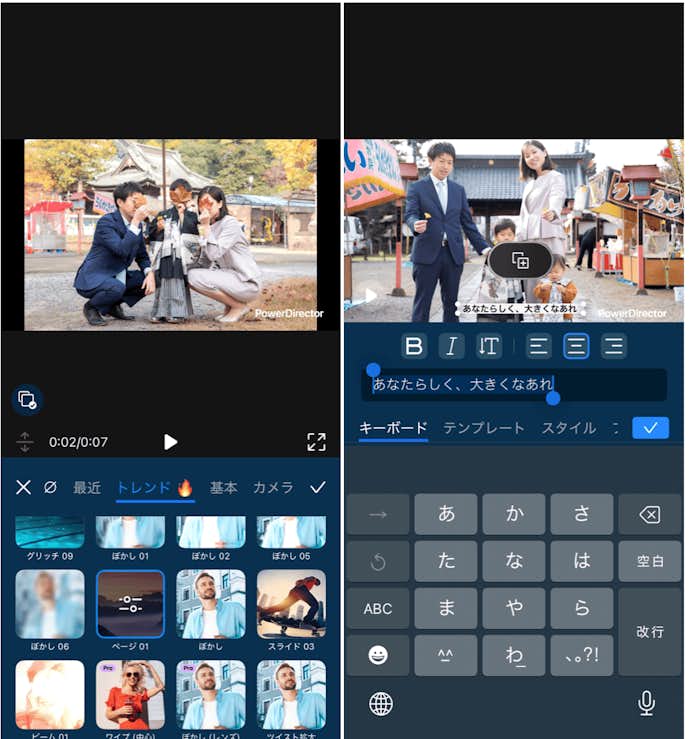
BGMは無料のものだけでなく、自分が持っている曲も選べるのがポイント。
BGMが長い時は編集の鉛筆マークから分割したり、不要部分はゴミ箱で削除して長さを揃えられます。
写真の間をタップするとトランジションを追加でき、つなぎが自然に。
さらに、テロップや文字入れは色やサイズを調整できます。
静止画をテンポよく動画にして残したい人は、ぜひ写真を動画にするアプリを試してみてください。
第3位. InSlide:テンプレと音楽を入れるだけでフォトムービーが完成!トランジション適用で滑らかになる画像から動画を作るアプリ

- 総合評価:★★★★★(5/5)
- 口コミ数:15.1万件のレビュー
- 基本料金:無料
- 課金機能:アプリ内課金あり
- 複数枚の写真でスライドショーを作成できるか:〇
- 写真1枚ごとの表示時間調整:ー
- トランジション効果:〇
- テロップ・文字入れ:ー
- スタンプ・装飾:ー
- BGMの有無:〇
- 対応OS:iOS /Android
アプリ調査隊:ユウキ
トランジションがワンタップで適用できて楽しい!
切り替えが滑らかになるだけで、プロっぽい仕上がりに見えるのが最高です!
『InSlide』は、豊富なテンプレートを使って短い動画を作るスライドショーアプリ。
作り方は簡単で、写真を並べてテンプレートと音楽を入れるだけ。
テーマ別テンプレートとスタイルは毎週更新されるので、自分好みの雰囲気がすぐに見つかります。


静止画はトリミングやズームで見せ方を整えられ、アニメーションで動きを付けたり、フレームで飾ることも可能。
トランジション時間は0.5〜8秒で調整できます。
さらに、BGMは収録曲から選べ、自分の音楽ファイルもアップロードOK。
静止画を手早く一本の動画にまとめてSNSへ投稿したい人におすすめの画像から動画を作るアプリです。
第4位. Slideshow Maker:数タップでアルバムを動画化!大切な人に手早く共有できるスライドショー作成アプリ


- 総合評価:★★★★☆(4/5)
- 口コミ数:ー
- 基本料金:無料
- 課金機能:アプリ内課金あり
- 複数枚の写真でスライドショーを作成できるか:〇
- 写真1枚ごとの表示時間調整:ー
- トランジション効果:〇
- テロップ・文字入れ:〇
- スタンプ・装飾:〇
- BGMの有無:〇
- 対応OS:iOS /Android
アプリ調査隊:ユウキ
数タップでアルバムがフォトムービーになるのが本当に驚き!
写真を選ぶだけで一気に動画化できて、思い出が動き出す感じが凄いです!
『Slideshow Maker』は、アルバムをムービー化できる無料の画像から動画を作るアプリ。
フォトムービーの作り方は、写真やビデオを選び、タップでムービーを作成して、編集で仕上げる流れ。
編集では音楽を付けて、ビデオに好きなBGMを重ねられます。


さらに、アニメーションスタンプやテロップ(文字入れ)をすれば、気持ちが伝わるのもポイント。
トランジションやフィルターで雰囲気が変わり、セルフィーもスナップも一気に映えること間違いなし。
写真が流れ出す瞬間に思い出が物語みたいに動きます。
手早く友達や家族、恋人に届けたい人におすすめのアルバム写真を動画にするアプリです。
第5位. Canva:テンプレに静止画を選ぶだけで即動画化!テロップやBGMも簡単に付けられる無料の写真を動画にするアプリ

- 総合評価:★★★★☆(4/5)
- 口コミ数:2450万件のレビュー
- 基本料金:無料
- 課金機能:アプリ内課金あり
- 複数枚の写真でスライドショーを作成できるか:〇
- 写真1枚ごとの表示時間調整:ー
- トランジション効果:〇
- テロップ・文字入れ:〇
- スタンプ・装飾:〇
- BGMの有無:〇
- 対応OS:iOS /Android
アプリ調査隊:ユウキ
テンプレに写真を置くだけで動画の土台が完成して感動!
デザインが最初から整っているので、センスに自信がなくても映える一本が作れました!
『Canva』は、写真編集から動画作成までまとめて使える画像から動画を作るアプリ。
スライドショー用テンプレを開き、写真をまとめてアップロードしてページに置けば動画の土台が整います。
1枚だけでも、複数枚を並べたメドレー風でも簡単に作れるのが魅力。
各ページの表示秒数は、上部の時計アイコンから調整できます。


キャプションやテロップ(文字入れ)、スタンプ、ステッカーで動画を本格的にすることも可能。
BGMや効果音はタイムラインへ置き、音楽・効果音・ナレーションを重ねると、写真だけでも動きが出ます。
SNS用のアスペクト比も揃っているから、簡単にフォトムービーを完成させたい人におすすめ。
動画編集に慣れていない人も、簡単操作で写真を動画にするアプリをぜひ使ってみてください。
第6位. CapCut:自動キャプションで文字入れが簡単!静止画を並べるだけで縦動画が完成する画像から動画を作るアプリ

- 総合評価:★★★★☆(4/5)
- 口コミ数:1250万件のレビュー
- 基本料金:無料
- 課金機能:アプリ内課金あり
- 複数枚の写真でスライドショーを作成できるか:〇
- 写真1枚ごとの表示時間調整:ー
- トランジション効果:〇
- テロップ・文字入れ:〇
- スタンプ・装飾:〇
- BGMの有無:〇
- 対応OS:iOS /Android
アプリ調査隊:ユウキ
写真を並べるだけで縦動画がすぐ完成して感動!
タイムラインで秒数を伸ばすだけなので、テンポ調整が簡単で楽しいです!
『CapCut』は、写真をつなげてTikTokやInstagram向けの縦動画に仕上げられる画像から動画を作るアプリ。
テキストやスタンプ、フィルター、BGMがそろっていて、無料で始められます。
自動キャプションも使えるから、声入り動画の字幕づけが手早く進むのが強みです。


動画化する方法は、「新しいプロジェクト」で写真を選び、「追加」でタイムラインに並べるだけ。
写真だけでなく短いクリップも組み合わせできるから、旅行の思い出も簡単に1つの動画にできますよ。
ちなみに、静止画の表示秒数は写真の端を引っぱって調整し、テンポを曲に合わせられます。
静止画から縦動画をサクッと作ってSNSに投稿したい人は、ぜひ使ってみてください。
第7位. Scoompa Video:写真を選ぶだけで即動画化!スタンプやBGMも簡単に入れられる無料の写真を動画にするアプリ


- 総合評価:★★★★☆(4/5)
- 口コミ数:69.3万件のレビュー
- 基本料金:無料
- 課金機能:アプリ内課金あり
- 複数枚の写真でスライドショーを作成できるか:〇
- 写真1枚ごとの表示時間調整:ー
- トランジション効果:ー
- テロップ・文字入れ:〇
- スタンプ・装飾:〇
- BGMの有無:〇
- 対応OS:iOS /Android
アプリ調査隊:ユウキ
写真を選ぶだけで自動で動画が再生されて驚き!
直感操作でサクサク作れるから、初めてでもすぐ形になるのが凄いです!
『Scoompa Video - スライドショーメーカー』は、ギャラリー・カメラ・ウェブから写真を入れて、選んだらすぐ再生まで進む簡単スライドショー作成アプリ。
動画化までの流れは、写真追加→スタイルやアニメのフレーム選択→飾り付け。
スタンプやステッカー100点以上と55種類のフォント、フィルターを使えるのが魅力です。


BGMは用意されている曲に加えて、自分の音楽を取り込みして使えるのが強み。
表示時間を細かく調整できるから、曲に合わせてスライドショーを完成できます。
さらに、保存後も編集できたり、共有機能で簡単に家族や友人に送れるのもポイント。
初めてフォトムービーをつくる人や、簡単に画像から動画を作るアプリを探している人におすすめの編集アプリです。
第8位. PicPlayPost:本格編集も簡単編集もどっちも叶える!静止画を最大365枚まで追加できる画像から動画を作るアプリ


- 総合評価:★★★★☆(4/5)
- 口コミ数:5.22万件のレビュー
- 基本料金:無料
- 課金機能:アプリ内課金あり
- 複数枚の写真でスライドショーを作成できるか:〇
- 写真1枚ごとの表示時間調整:ー
- トランジション効果:〇
- テロップ・文字入れ:〇
- スタンプ・装飾:〇
- BGMの有無:〇
- 対応OS:iOS /Android
アプリ調査隊:ユウキ
1枚から365枚まで写真を追加できる自由度が最高!
再生時間やトランジションも細かく調整できて、理想のテンポに仕上げられました!
『PicPlayPost』は、アルバムの写真をつなげて動画にするスライドショー/コラージュアプリ。
写真と動画に加えて、GIFやLive Photosも素材に入ります。
文字やステッカー、絵文字、音楽を重ねて仕上げられるのが魅力です。


写真と動画を1本にまとめられるので、思い出が物語みたいに動くのが魅力。
時間がないときでも、10点以上選ぶとショートムービーを自動作成してくれるから簡単にできます。
また、「写真の再生時間変更」に対応し、1枚ごとの表示をテンポに合わせて調整できるのも強み。
トランジションやエフェクト、逆再生、速度調整まで触れるから、本格編集も叶いますよ。
画像から動画を作るアプリで思い出を一本にまとめて投稿したい人は、ぜひ試してみてください。
第9位. Adobe Express:テンプレを使ってフォトムービーが完成!テロップ・スタンプ・BGMで本格的な動画が作れる無料編集アプリ


- 総合評価:★★★★☆(4/5)
- 口コミ数:71.1万件のレビュー
- 基本料金:無料
- 課金機能:アプリ内課金あり
- 複数枚の写真でスライドショーを作成できるか:〇
- 写真1枚ごとの表示時間調整:〇
- トランジション効果:〇
- テロップ・文字入れ:〇
- スタンプ・装飾:〇
- BGMの有無:〇
- 対応OS:iOS /Android
アプリ調査隊:ユウキ
テンプレを選ぶだけで一気に動画の形が整って感動!
操作に迷わず進めるので、写真がすぐリール風になるのが凄いです!
『Adobe Express』は、テンプレに当てはまるだけで写真を動画にできる編集アプリ。
動画編集画面に写真を入れると、1枚ずつ静止画がシーンとして並びます。
足りない分はタイムライン右側の「+」で追加する流れ。
また、シーン間の「+」からトランジションも入れられます。
各シーンの角を動かせば、写真ごとの表示秒数を調整できるので、簡単に本格的なフォトムービーが完成します。


テキストでテロップを入れられたり、字幕は自動キャプションで整えられるのも強み。
スタンプやアイコン、音楽や効果音も足せるからよりこだわった動画化を目指したい人も満足できるはず。
動画のサイズは16:9・9:16・1:1から選べて、ロゴなしで保存までスムーズ。
テンプレートを使って写真をすぐに動画にしたい人におすすめの無料動画編集アプリです。
第10位. SlideStory:写真を選ぶだけでフォトムービーが完成!静止画をスライドショーにしてBGM付きの動画化できる無料加工アプリ


- 総合評価:★★★★☆(4/5)
- 口コミ数:ー
- 基本料金:無料
- 課金機能:アプリ内課金あり
- 複数枚の写真でスライドショーを作成できるか:〇
- 写真1枚ごとの表示時間調整:ー
- トランジション効果:ー
- テロップ・文字入れ:〇
- スタンプ・装飾:ー
- BGMの有無:〇
- 対応OS:iOS /Android
アプリ調査隊:ユウキ
写真を選んで音楽を入れるだけでムービーが完成して感動!
操作がシンプルなので、思い出をすぐ動画にできるのが本当に便利です!
『SlideStory』は、iPhoneの写真をスライドショー動画にして残せる無料アプリ。
写真を選び、フィルターで整え、BGMを付ければ簡単に一本のムービーになります。
アプリ内で撮った短い動画をつなぎ、作品にする使い方も可能。
テロップはエンディングメッセージとして追加することもできますよ。


実際に使ってみるとBGMの入れやすさに驚くはず。
静止画を組み合わせてスライドショーにして流すだけで本格的な動画になるから、旅行や子供の成長記録用にもぴったりです。
手軽に写真を動画にしてみたい人におすすめのシンプルな写真を動画にするアプリをぜひ使ってみてくださいね。
【アプリの使い方】写真を動画にする方法を解説!
ここからは、自分で写真を動画化できるように、今1番人気の写真を動画にするアプリ「BeautyPlus」を使った編集方法の流れを画像付きで解説します。
写真を動画化する方法から、BGMや字幕を付ける方法まで紹介しているので、順に詳しく見ていきましょう!
ぜひ、やり方を参考にしながら、素敵なフォトムービーを作成してみてくださいね!
ステップ1. 『もっと』をタップし『動画編集』を選ぶ
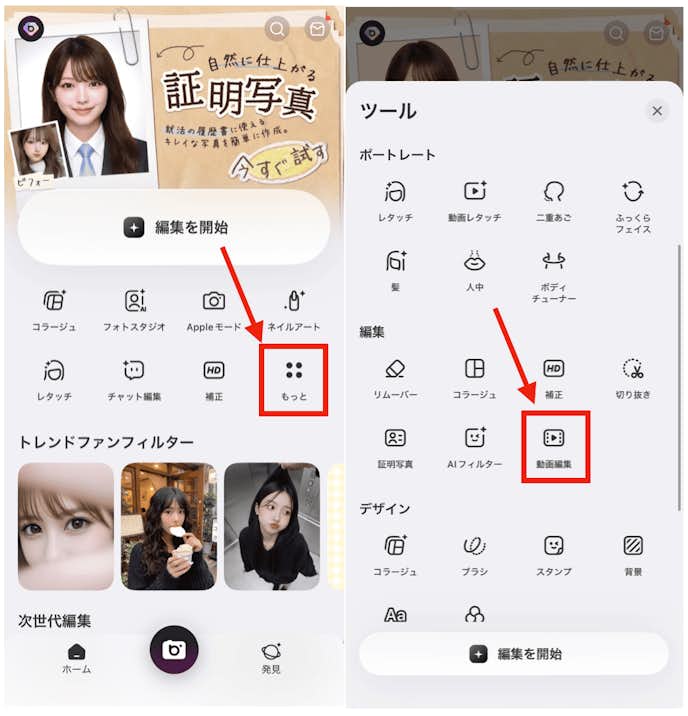
「BeautyPlus」をインストールしたら、トップ画面が表示されます。
『もっと』をタップし『動画編集』を選ぶと、カメラフォルダが開くため、動画にしたい写真を選びましょう。
最初に選んだ1枚目の写真のサイズが、そのまま動画サイズとして設定されます。
そのため、サイズが異なる画像をスライドショーに追加すると、上下や左右に黒い余白ができてしまいます。
あらかじめ写真のサイズを揃えておくのがおすすめです。
【参考記事】画像を一括でトリミングするアプリを紹介!▽
ステップ2. トラジションを挿入する
画像を選ぶと、編集画面に移動します。
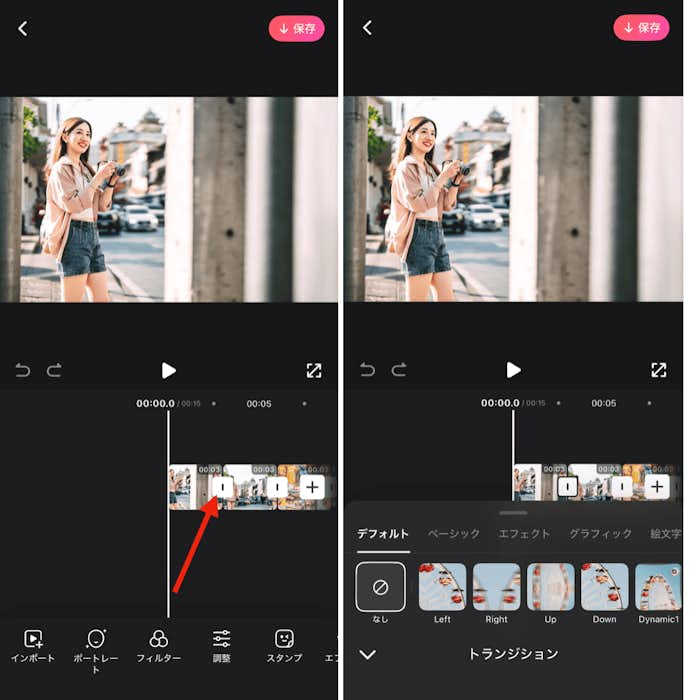
1枚あたりの表示時間は初期設定で「3秒」になっており、写真をタップすると表示秒数の調整が可能。
写真をスライドショーで見せる場合は、3秒前後がちょうどよいため、今回はそのまま使用します。
続いて、動画のつなぎ目にある「四角(上図赤矢印)」をタップしましょう。
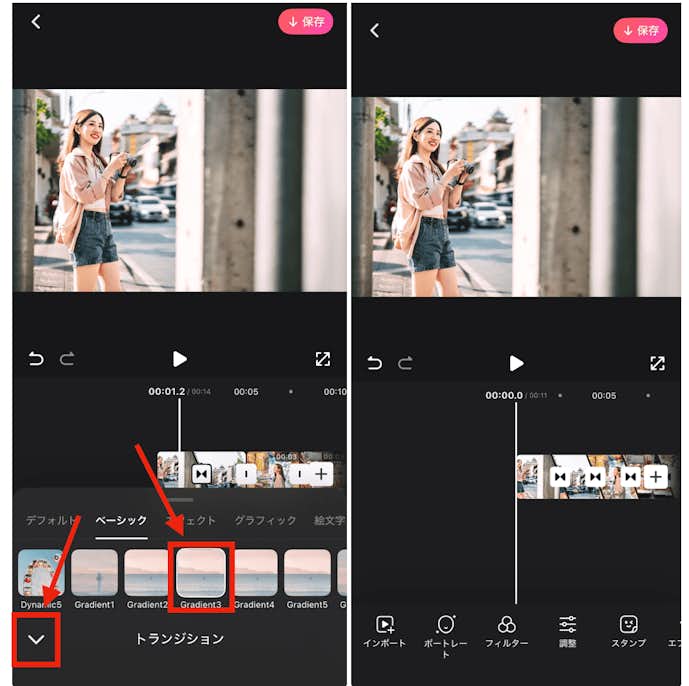
画面下に「ぼかし」や「フェード」などのトランジションが表示されるので、好みのものを選びます。
トランジションはつなぎ目ごとに個別設定できますが、種類を多用しすぎると統一感がなくなり、素人っぽい印象になりやすいので注意が必要。
編集が完了したら、左下のチェックマークをタップします。
ステップ3. BGMを挿入する
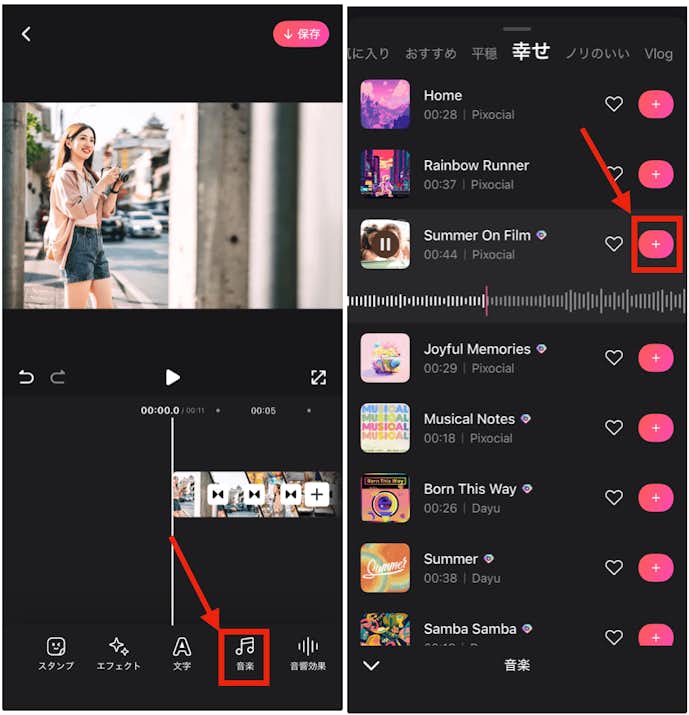
次に、BGM を入れたい位置に再生ヘッド(タイムラインの縦線)をあわせます。
『音楽』をタップし、好みの音楽を選び『+』マークから挿入しましょう。
ステップ4. テキストデザインを選ぶ
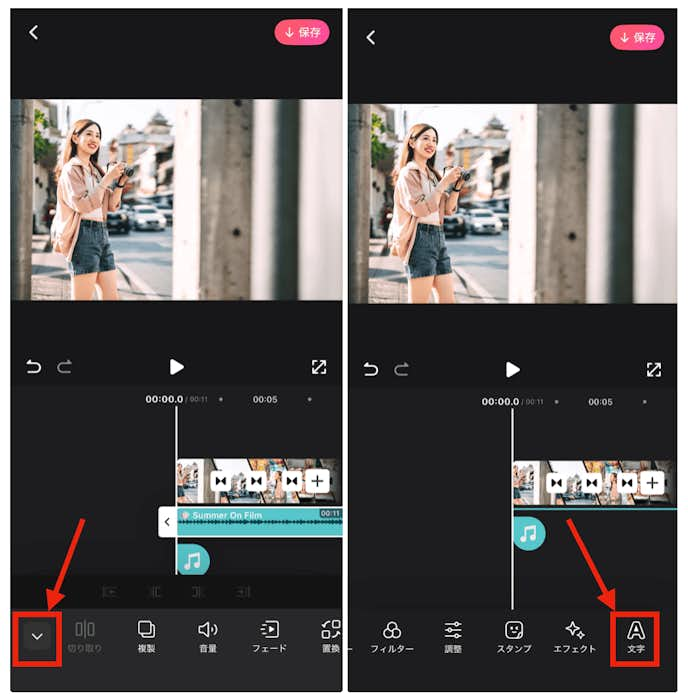
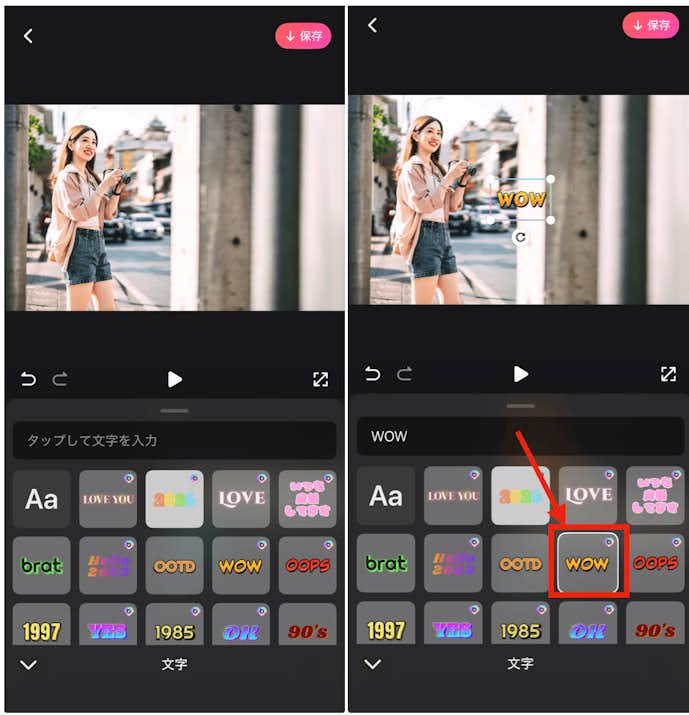
続いて、左下のチェックマークをタップし、「文字」を選択します。
すると、さまざまなテキストデザインが表示されるので、好みのものを選びましょう。
ステップ5. テキストを入力する
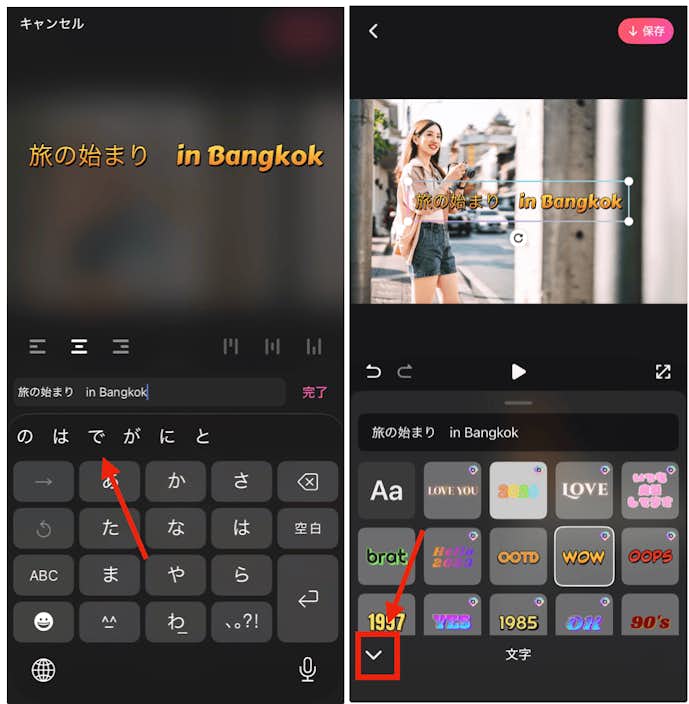
続いて、動画に入れたいテキストを入力しましょう。
入力が完了したら、左下のチェックマークをタップします。
ステップ6. 写真フォルダに保存する
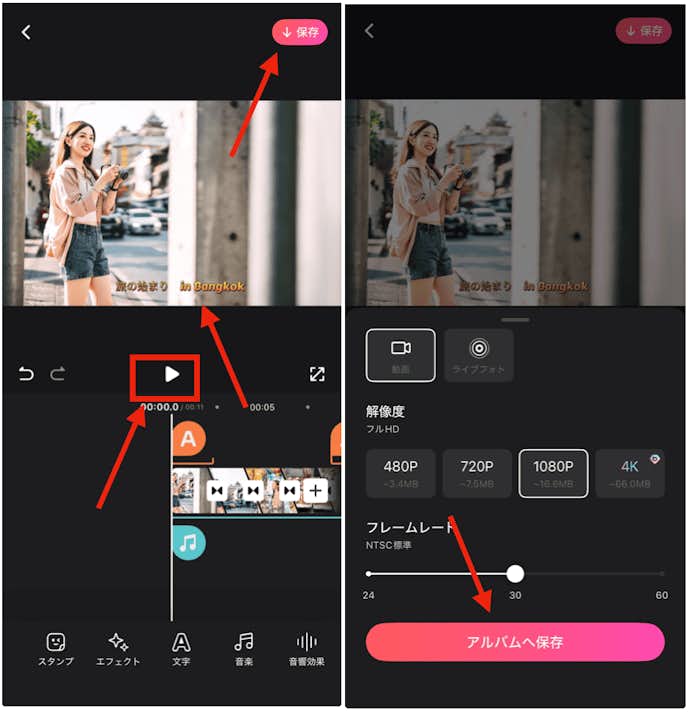
最後に、動画の最初から最後までチェックし、文字の位置などを再度調整しましょう。
右上の『保存』をタップすると、解像度やフレームレートを選択できます。
解像度は動画のきれいさ、フレームレートは動きのなめらかさに関わる設定のこと。
今回は、解像度は「1080p」、フレームレートは「30fps」を選びました。
設定後、『アルバムへ保存』をタップし、保存してみましょう。
思い出の写真を動くストーリーに。写真を動画にするアプリでフォトムービーを作ろう!
写真を動画にするアプリを使えば、静止画を組み合わせるだけで簡単にスライドショーやフォトムービーを作れます。
BGMを付けたり、テロップやスタンプを入れたりすれば、写真の雰囲気に合わせたオリジナル動画を作ることが可能。
さらに、トランジションで写真の切り替えを滑らかにしたり、表示時間を調整したりすることで、プロのフォトムービーのような仕上がりにすることも。
今回紹介した写真を動画にするアプリは、無料で使えるものも多く、初心者でも直感的に動画編集ができます。
思い出の写真をスライドショー動画にして、ぜひSNSや友達とシェアしてみてくださいね。
【参考記事】静止画をスライドショーにするアプリもチェック!▽
大切な人にシェアしよう。Enjoy Men’s Life!