【無料】写真にモーションブラーをつけるアプリおすすめランキング10選
「モーションブラーってどうかけるの?」
「写真や動画に動きのある加工をしたい!」
静止画でも躍動感のある写真に仕上げたい、スピード感のある演出を加えたいという人にぴったりのモーションブラー加工アプリ。
ぼかし効果を使うだけで、スマホでも簡単に動きのある写真や動画に編集できます。
写真にモーションブラーをつけるアプリNo.1「BeautyPlus」なら、背景ぼかし機能でモーションブラーをかけられて、手軽に躍動感のある写真に仕上げられます!
他のアプリをもっと見たい方は、写真にモーションブラーをつけるアプリおすすめランキングをぜひご覧ください!
【比較表】写真にモーションブラーをつけるアプリおすすめTOP3
| アイコン |

|

|

|
|---|---|---|---|
| アプリ名 | BeautyPlus | SNOW | EPIK |
| 料金 | 無料で使える!! | 無料で使える!! | 無料で使える!! |
| 評価 | ★★★★★(4.8/5) | ★★★★★(4.5/5) | ★★★★☆(4.3/5) |
| iOS | |||
| Android | |||
| ポイント |
背景ぼかし効果で写真にスピード感を演出! 簡単操作でモーションブラー加工できる編集アプリ |
背景ぼかしで動きのある写真に仕上げられる! モーションブラー風写真を作れるスマホ加工アプリ |
ぼかしエフェクト効果で写真に動きを追加! ワンタップでモーションブラー加工できる編集アプリ |
| 詳細情報 | アプリの詳細を見る▼ | アプリの詳細を見る▼ | アプリの詳細を見る▼ |
【無料】写真にモーションブラーをつけるアプリおすすめランキング10選
ここからは、写真にモーションブラーをつけるアプリのおすすめをランキング形式でご紹介!
ぼかし効果やブレの効果で躍動感のある写真に仕上がるモーションブラー加工アプリを厳選しました!
どれも無料で試せるので、ぜひ気軽に使ってみてください!
第1位. BeautyPlus:背景ぼかし効果で写真にスピード感を演出!簡単操作でモーションブラー加工できる写真編集スマホアプリ
- 総合評価:★★★★★(5/5)
- 口コミ数:506万件のレビュー
- 基本料金:無料
- 課金機能:アプリ内課金あり
- モーションブラーをAIで自動生成:〇
- モーションブラーの強さ調整:〇
- モーションブラーの方向調整:ー
- 指でなぞってブラー範囲指定:〇
- 動画のモーションブラー加工:〇
- 対応OS:iOS /Android

アプリ調査隊:ユウキ
モーションブラーで写真に動きを出せるのがすごい!
普通の写真でも一気にかっこいい1枚になります!
『BeautyPlus』は、写真に流れるような動きを追加したいときにおすすめの写真加工アプリ。
モーションブラーのかけ方は、写真を開いて「編集」から「ぼかし」を選ぶだけ。
背景ぼかし機能を使って動きのある一枚を手軽に作れるのが魅力です。
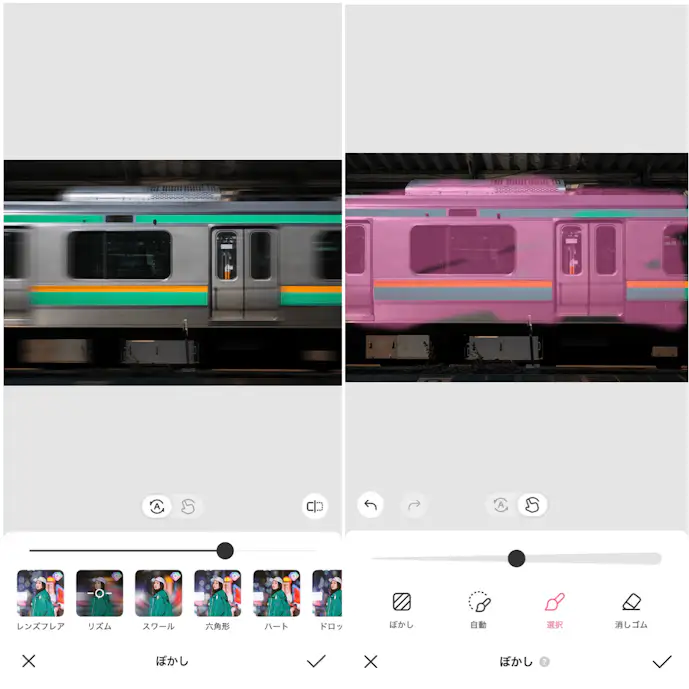
背景全体を自動でぼかす方法と手動で範囲を決める方法の2つのかけ方があり、被写体の後ろだけを流したい時は、手動でぼかす場所を指で塗れるのが便利です。
「ぼかし」では強さや種類も変えられて、六角形、スワール、フレアなど、好みのぼかし効果を選べるのもポイント。
流れるような躍動感のある写真に仕上げたいときに重宝します。
簡単操作で自分好みのモーションブラー効果を付けたい人はぜひ試してみてください。
第2位. SNOW:背景ぼかしで動きのある写真に仕上げられる!モーションブラー風写真を作れるスマホ加工アプリ
- 総合評価:★★★★★(5/5)
- 口コミ数:147万件のレビュー
- 基本料金:無料
- 課金機能:アプリ内課金あり
- モーションブラーをAIで自動生成:ー
- モーションブラーの強さ調整:ー
- モーションブラーの方向調整:ー
- 指でなぞってブラー範囲指定:〇
- 動画のモーションブラー加工:〇
- 対応OS:iOS /Android
アプリ調査隊:ユウキ
背景をぼかして写真にスピード感を出せるのがすごい!
被写体だけ目立たせる加工が簡単にできました!
『SNOW』は、写真も動画もモーションブラー効果をつけられる人気のカメラアプリ。
モーションブラーのかけ方はわかりやすく、写真を撮るかアルバムから選び、必要ならテンプレートで土台を整えてから、ぼかしたい場所にブラーを入れていく流れ。
「モザイク・ぼかし」を手動指定できるから、背景をふわっと流して被写体を目立たせたい時と相性抜群です。
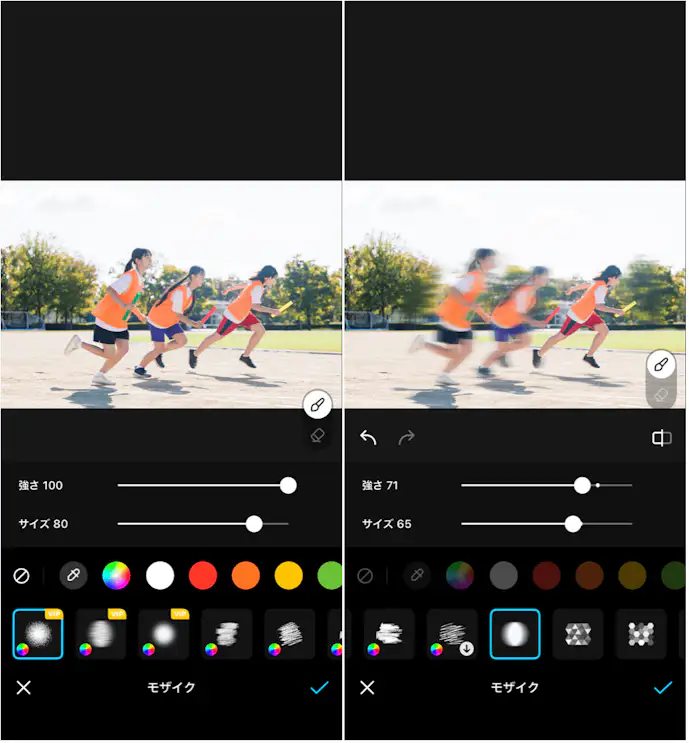
人気クリエイターのフィルターやエフェクトも豊富で、雰囲気のある一枚を作りやすいのが魅力。
動画にも加工機能を使えるため、写真と動画を同じ感覚で整えやすいです。
操作はスライドバー中心で直感的に進めやすく、難しい設定が苦手でも触りやすいですよ。
ぼかし加工でモーションブラー風の写真に仕上げたい人はぜひ試してみてください。
第3位. EPIK:ぼかしエフェクト効果で写真に動きを追加!ワンタップでモーションブラー加工できる写真&動画編集アプリ

- 総合評価:★★★★★(5/5)
- 口コミ数:63.5万件のレビュー
- 基本料金:無料
- 課金機能:アプリ内課金あり
- モーションブラーをAIで自動生成:〇
- モーションブラーの強さ調整:ー
- モーションブラーの方向調整:ー
- 指でなぞってブラー範囲指定:〇
- 動画のモーションブラー加工:〇
- 対応OS:iOS /Android
アプリ調査隊:ユウキ
ぼかしエフェクトで写真に動き感を出せるのがすごい!
普通の写真でも一気に雰囲気のある一枚になります!
『EPIK』は、写真も動画もまとめてモーションブラー編集できるAI写真編集スマホアプリ。
ぼかしエフェクトを使って、動きのある雰囲気を手軽に加えたい人にぴったりです。
写真では「モザイク」機能で、さまざまなぼかし表現を使えるのが魅力。
写真を読み込み、ぼかしエフェクトで動き感を足し、照明や色調整で被写体を引き立てる流れになります。


テンプレートが数千種類以上あるため、雰囲気の近い型から入りやすく、写真加工に慣れていない人でも始めやすいのがポイント。
動画では「動画モザイク」機能で人物を自動追跡でき、最新更新では動画ブラシも使えます。
写真だけでなく動画にも動きのある演出を足したい時に、同じアプリでまとめて触れるのが便利なポイントです。
走った軌跡を細かく作り込むより、まず手軽に動きのある雰囲気を試したい人におすすめの無料写真加工スマホアプリです。
第4位. Photoshop:モーションブラーで写真にスピード感をプラス!躍動感のあるぼかし効果を追加できる無料スマホアプリ

- 総合評価:★★★★☆(4/5)
- 口コミ数:2020件のレビュー
- 基本料金:無料
- 課金機能:アプリ内課金あり
- モーションブラーをAIで自動生成:〇
- モーションブラーの強さ調整:〇
- モーションブラーの方向調整:ー
- 指でなぞってブラー範囲指定:ー
- 動画のモーションブラー加工:×
- 対応OS:iOS /Android
アプリ調査隊:ユウキ
モーションブラーで写真に動き感を作れるのがすごい!
背景だけ流す加工ができて本格的な一枚になります!
『Photoshop』は、スマホで本格的に動きのある一枚を作り込める無料画像編集スマホアプリ。
写真を読み込んだら、[効果]からモーションブラーを選び、カンバス上の操作で見え方を整えていく流れ。
背景をぼかすだけでなく、複数画像のブレンドや明るさ、彩度の調整までまとめて進められるのが強みです。


タップ選択で範囲を作り、マスクやレイヤーを組み合わせれば、背景だけに動き感を足すような仕上げにも寄せやすいです。
レイヤー編集まで触れるので、こだわって作りたい人にはたまりません。
AIアシスタントが文字や音声で編集を手伝ってくれる点も魅力で、画像に合わせた提案や手順ガイドがあるため、初めてでも迷いにくく、じっくり仕上げる楽しさを味わえます。
動きのある写真を細かく作り込みたい人におすすめの無料モーションブラーアプリです。
第5位. Canva:ブラシでなぞるだけで動きのある背景に!スピード感のある写真と動画に仕上がるモーションブラーアプリ

- 総合評価:★★★★☆(4/5)
- 口コミ数:2480万件のレビュー
- 基本料金:無料
- 課金機能:アプリ内課金あり
- モーションブラーをAIで自動生成:ー
- モーションブラーの強さ調整:ー
- モーションブラーの方向調整:ー
- 指でなぞってブラー範囲指定:〇
- 動画のモーションブラー加工:〇
- 対応OS:iOS /Android
アプリ調査隊:ユウキ
ブラシでなぞるだけで背景をブレさせるのがすごい!
簡単に動きのある写真が作れて楽しいです!
『Canva』は、ポスターやSNS画像だけでなく、写真や動画にもぼかし演出を加えられるデザインアプリ。
スマホだけで仕上げやすく、動きのある見せ方を気軽に試したい人にぴったりです。
モーションブラーのかけ方は、[画像を編集]から[ぼかし]を選び、ブラシでなぞるように範囲指定していく流れ。
ブラシサイズで広さを変えられて、スプレッドでぼかしの強さも調整できます。


背景だけをやわらかく流し、被写体を目立たせたい時に使いやすいのが魅力。
同じ場所を重ねてなぞれば、流れる感じを強めにもできます。
自分好みの躍動感のある写真に仕上げたい人におすすめの無料モーションブラーアプリです。
第6位. PhotoDirector:背景ぼかしで写真にスピード感を追加!躍動感のある写真に仕上がるモーションブラーアプリ

- 総合評価:★★★★☆(4/5)
- 口コミ数:94.6万件のレビュー
- 基本料金:無料
- 課金機能:アプリ内課金あり
- モーションブラーをAIで自動生成:〇
- モーションブラーの強さ調整:〇
- モーションブラーの方向調整:ー
- 指でなぞってブラー範囲指定:ー
- 動画のモーションブラー加工:×
- 対応OS:iOS /Android
アプリ調査隊:ユウキ
背景だけぼかして動き感を出せるのがすごい!
なんてことない写真でもスピード感のある一枚になります!
『PhotoDirector』は、初心者でも直感的に使える無料の写真編集スマホアプリ。
写真にモーションブラーっぽい動き感を加えたい時も、手順がわかりやすく試しやすいのが魅力です。
かけ方は、写真を読み込んだら、「編集」から「効果」へ進み、ぼかしツールを開いて加工するだけ。
円形・線形・ブラシから合う形を選べるため、写真の雰囲気に合わせて調整しやすいです。


ブラシでは、指でなぞってぼかしたくない部分を残せるので、被写体だけくっきり見せたい写真と相性が抜群。
背景ぼかしや部分ぼかしにも対応しており、被写体を自動で見分けるオブジェクト検出ツールもあります。
例えば、走っている人の後ろだけをやわらかく流したり、商品写真の背景だけをぼかして主役を目立たせたりするのにぴったり。
簡単な操作で写真にスピード感を出したい人におすすめのモーションブラーアプリです。
第7位. Photoroom:背景にモーションブラー効果を手軽に追加!簡単なかけ方で動きのある1枚に仕上がるぼかし効果アプリ

- 総合評価:★★★★☆(4/5)
- 口コミ数:382万件のレビュー
- 基本料金:無料
- 課金機能:アプリ内課金あり
- モーションブラーをAIで自動生成:〇
- モーションブラーの強さ調整:ー
- モーションブラーの方向調整:ー
- 指でなぞってブラー範囲指定:〇
- 動画のモーションブラー加工:ー
- 対応OS:iOS /Android
アプリ調査隊:ユウキ
背景にモーションブラーを加えられるのがすごい!
普通の写真でも一気に動きのある雰囲気になります!
『Photoroom』は、AIで背景削除や置き換え、不要物削除までこなせるオールマイティな画像編集アプリ。
止まった写真に動きや勢いを足したい時にも使いやすく、見栄え重視の動きのある一枚を手早く作りたい人にぴったりです。
写真の背景にモーションブラー効果を加えられるツールがあるので、写真を取り込み、元の背景を残すテンプレートを選び、ぼかしたい部分を選んで「ぼかし」をオンにするだけ。
種類を選んでスライダーで量を調整できるため、動き感の強さを見ながら整えやすいのが魅力です。


また、AIが背景削除を自動で行い、照明や細かい部分の自動補正も進められるので、難しい調整に慣れていなくても形にできます。
背景変更や文字入れまで一つのアプリ内で進めやすく、保存や共有もスムーズ。
フリマやネットショップ向けの商品写真を、短時間で見栄えよく整えたい時に特に相性が良いです。
難しい設定なしで、写真に動きを加えたい人におすすめの無料モーションブラーアプリ。
手軽に躍動感のある写真を作ってみてくださいね。
第8位. ピクスアート:モーションブラーの角度や距離まで細かく調整!躍動感のある写真を作れるスマホ加工アプリ

- 総合評価:★★★★☆(4/5)
- 口コミ数:1220万件のレビュー
- 基本料金:無料
- 課金機能:アプリ内課金あり
- モーションブラーをAIで自動生成:×
- モーションブラーの強さ調整:×
- モーションブラーの方向調整:〇
- 指でなぞってブラー範囲指定:×
- 動画のモーションブラー加工:×
- 対応OS:iOS /Android
アプリ調査隊:ユウキ
モーションブラーの細かい調整ができるのがすごい!
流れる方向まで変えられて写真が一気にかっこよくなります!
『Picsart』は、写真も動画もまとめて編集できるオールインワン加工アプリ。
背景削除や文字入れ、コラージュまで一つでこなせるので、SNS用の一枚を手早くおしゃれに仕上げたい人におすすめ。
モーションブラーは、写真を選んで「エフェクト」から「ぼかし」へ進み、「モーションブラー」を選ぶだけ。
ぼかし、サイズ、硬さ、フェード、半径、明度、距離、角度まで調整できるため、流れる向きや勢いをかなり細かく作り込めるのが魅力です。


全体にかけた後、消しゴムで不要部分を消す流れが中心なので、被写体を目立たせながら背景だけに動きのある加工を残せます。
人物、顔、空、背景などを自動で見分けて部分的にぼかせるのも便利。
躍動感のある写真に整えたい人におすすめのモーションブラーアプリです。
第9位. CapCut:テンプレートで動き演出を追加!初心者でも映える写真や動画を作れる無料スマホ加工アプリ


- 総合評価:★★★★☆(4/5)
- 口コミ数:1220万件のレビュー
- 基本料金:無料
- 課金機能:アプリ内課金あり
- モーションブラーをAIで自動生成:ー
- モーションブラーの強さ調整:ー
- モーションブラーの方向調整:ー
- 指でなぞってブラー範囲指定:ー
- 動画のモーションブラー加工:〇
- 対応OS:iOS /Android
アプリ調査隊:ユウキ
テンプレートが豊富で、動画編集が苦手でも一気におしゃれな仕上がりになるのがすごいです!
切り替えや文字入れも入れやすくて、作っている時間まで楽しくなりました!
『CapCut』は、写真と動画の両方にモーションブラーを入れたい人におすすめのスマホ編集アプリ。
モーションブラーのかけ方は、写真や動画をアップロードしてブラー効果を選択するだけ。
ぼかしやブレのテンプレートがたくさんあり、その素材に合った動きのある効果を選択できます。


他にも、テキストやステッカー、フィルター、背景除去までそろっており、スマホ1台で写真や動画の編集が完了するのが魅力。
写真でも、距離と角度のスライダーで強さや向きを詰められるため、走る場面や移動中の一枚をスピード感のある見た目に仕上げやすいです。
難しい設定なしで躍動感のある写真を作りたい人におすすめの無料スマホ加工アプリ。
加工に慣れていない初心者でも形にしやすいので、ぜひ試してみてください。
第10位. Motion Blur Effect:背景にぼかしやブレを入れて動きのある1枚に!簡単なかけ方でモーションブラー写真が作れるスマホ編集アプリ


- 総合評価:★★★★☆(4/5)
- 口コミ数:ー
- 基本料金:無料
- 課金機能:アプリ内課金あり
- モーションブラーをAIで自動生成:×
- モーションブラーの強さ調整:ー
- モーションブラーの方向調整:ー
- 指でなぞってブラー範囲指定:〇
- 動画のモーションブラー加工:×
- 対応OS:iOS。iPhone
アプリ調査隊:ユウキ
シンプルなかけ方でモーションブラー風にできるのが便利!
写真の空気感が一気におしゃれになりました!
『Motion Blur Effect』は、iPhoneで写真にぼかし表現を加えたい人におすすめの写真&ビデオアプリ。
背景に柔らかいブレを入れて、主役を引き立てる一枚を手早く作りたい時にぴったりです。
芸術的な雰囲気や奥行きを足したい時にも使いやすく、日常の写真を印象的に見せられます。


シンプルで高機能な編集ツールだから、難しい操作なしで雰囲気を変えたい人にも嬉しいポイント。
背景にぼかしやブレを入れるだけで、写真の視線が主役に集まりやすくなるので、まずは一枚、写真で試してみてください。
モーションブラーアプリで簡単にいつものSNS投稿写真を躍動感のある写真に変換しましょう。
【アプリの使い方】写真にモーションブラーをつける方法
ここからは、自分で写真にモーションブラーをつけれるように、今1番人気のモーションブラーをつけるアプリ「BeautyPlus」を使った加工方法の流れを画像付きで解説します。
ぜひ、やり方を参考にしながら、躍動感のある写真を作成してみてくださいね!
ステップ1. 『編集を開始』をタップして写真を選ぶ
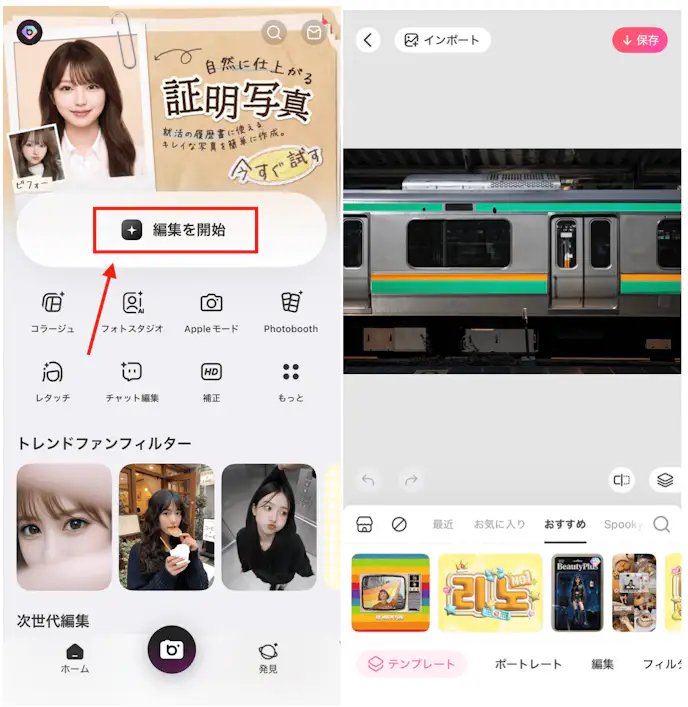
「BeautyPlus」をインストールしたら、トップ画面が表示されます。
真ん中にある『編集を開始』をタップすると写真フォルダが開くため、加工したい写真を選びましょう。
ステップ2. 『編集』をタップし、『ぼかし』を選ぶ
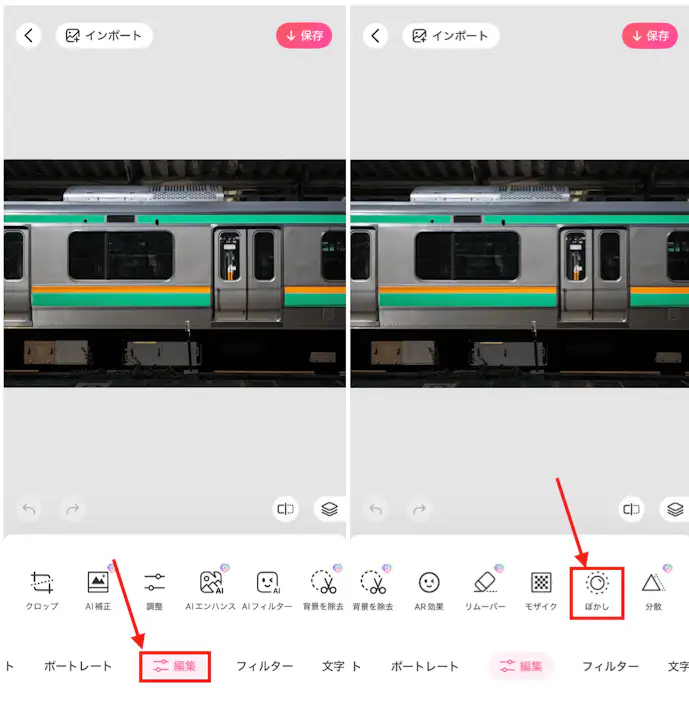
続いて、『編集』をタップし、『ぼかし』を選択しましょう。
ステップ3. モーションブラーをつけたい箇所をなぞる
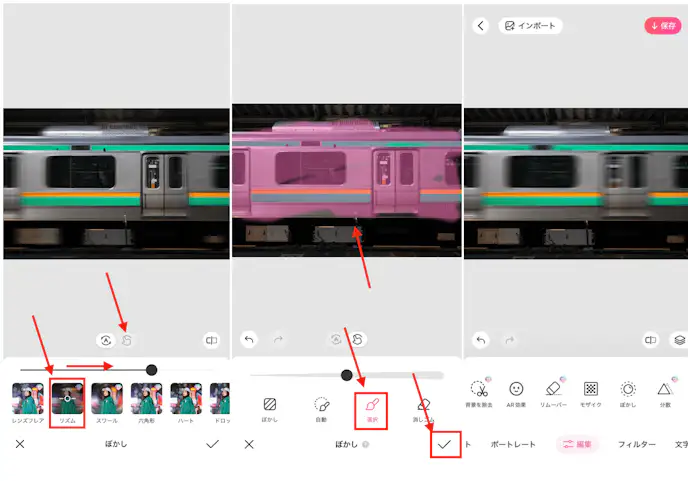
続いて、ぼかしの種類を選び、中央のスライダーで強さを調整しましょう。
次に、指のアイコンをタップして「選択」を選び、モーションブラーをかけたい箇所をなぞります。
なぞった部分はピンク色に変わり、そこにモーションブラーが適用されます。
加工が完了したら、右下のチェックマークをタップしましょう。
ステップ4. 『保存』を押すと写真フォルダに保存できる
右上にある『保存』を押すことで、写真フォルダに保存できます。
満足のいく仕上りになったら保存しましょう!
モーションブラー加工で一気にプロっぽい1枚に!
モーションブラー加工アプリを使えば、背景ぼかしやブレ効果で写真にスピード感や躍動感を簡単にプラス。
被写体をそのままに背景だけをぼかしたり、動きの方向に合わせてブラーをかけたりと、スマホひとつで印象的な1枚に仕上がります。
ブラシでなぞるだけの簡単操作や、テンプレートで一瞬で完成する機能もあり、初心者でも扱いやすいのが魅力。
仕上がりも自然で、AI補正によって違和感のない“動きのある写真”を再現できるのもポイントです。
SNS映えするかっこいい写真を作りたい方は、ぜひお気に入りのアプリでモーションブラー加工を試してみてください。
【参考記事】写真の背景をぼかし加工できるアプリをチェック!▽
大切な人にシェアしよう。Enjoy Men’s Life!