【無料】撮影済みの動画を後からブーメラン加工するアプリおすすめランキング8選
「後からブーメラン加工できるアプリって?」
「スマホでループ動画や逆再生を作りたい!」
撮影済みの動画を後から編集して、動きのある映える動画に仕上げたいという方にぴったりのブーメラン加工ができる動画編集アプリ。
動画を選んで逆再生やループを設定するだけで、テンポの良いブーメラン動画を作成できます。
撮影済みの動画を後からブーメラン加工するアプリNo.1「BeautyPlus」なら、撮影後の動画でもワンタップでブーメラン加工ができ、スマホだけで完成度の高い動画に仕上げられます!
他のアプリをもっと見たい方は、撮影済みの動画を後からブーメラン加工するアプリおすすめランキングをぜひご覧ください!
【比較表】撮影済みの動画を後からブーメラン加工するアプリおすすめTOP3
| アイコン |

|

|

|
|---|---|---|---|
| アプリ名 | BeautyPlus | BoomerangVideoMaker | ブーメランビデオメーカ |
| 料金 | 無料で使える!! | 無料で使える!! | 無料で使える!! |
| 評価 | ★★★★★(4.8/5) | ★★★★★(4.5/5) | ★★★★☆(4.3/5) |
| iOS | ー | ||
| Android | ー | ||
| ポイント |
ワンタップでAIがブーメラン加工を叶える! 撮影した後から動画をループ再生できる編集アプリ |
動画の好きな場面だけ切り出して使える! 撮影後の素材からブーメラン加工する動画編集アプリ |
好きな場面を切り出してループ動画を作成! 撮影した後にブーメラン加工できる動画編集アプリ |
| 詳細情報 | アプリの詳細を見る▼ | アプリの詳細を見る▼ | アプリの詳細を見る▼ |
【無料】撮影済みの動画を後からブーメラン加工するアプリおすすめランキング8選
ここからは、撮影済みの動画を後からブーメラン加工するアプリのおすすめをランキング形式でご紹介!
撮影後から動画を逆再生したり、速度を調整してブーメラン加工できるアプリを厳選しました!
どれも無料で試せるので、ぜひ気軽に使ってみてください!
第1位. BeautyPlus:動画を並べて逆再生するだけで完成!撮影した後から動画をループ再生できる無料編集アプリ
- 総合評価:★★★★★(5/5)
- 口コミ数:36万件件のレビュー
- 基本料金:無料
- 課金機能:アプリ内課金あり
- ブーメラン加工の方法:動画編集
- 順再生+逆再生ループ:ー
- ループ範囲をトリミング:ー
- ループ回数調整:ー
- 再生速度調整:ー
- エフェクト追加:〇
- GIFとして保存:ー
- 対応OS:iOS /Android

アプリ調査隊:ユウキ
動画を切り取ってテンポよく整えられるのが便利!
撮影後の動画でもSNS向けの映える雰囲気に仕上げられて楽しいです!
『BeautyPlus』は、撮影後の動画でもブーメラン加工ができる無料編集アプリ。
ビューティーカメラアプリとして人気のアプリですが、写真だけでなく動画編集にも対応しているため、持っている動画をSNS用に見映えよく仕上げたい時に使えます。
逆再生するには、ホーム画面の「動画編集」をタップ。
次に、同じ動画を複数配置し、「順再生→逆再生」と交互に並べることで、ブーメランのようなループ動画を作成できます。

他にも、手動で不要な場面をカットしたり、フィルターやエフェクトを重ねて映える動画に仕上げることも可能。
キラキラ系フィルターや美肌補正、文字入れも重ねられるので、ただブーメラン加工をするだけで終わりません。
撮影した動画を後からブーメラン加工して、インパクトのある投稿をしたい人におすすめの動画編集アプリです。
第2位. Boomerang Video Maker:動画の好きな場面だけ切り出して使える!撮影後の素材からブーメラン加工できる無料動画編集アプリ
- 総合評価:★★★★★(5/5)
- 口コミ数:8,940件のレビュー
- 基本料金:無料
- 課金機能:アプリ内課金あり
- ブーメラン加工の方法:逆再生/ループ/動画編集
- 順再生+逆再生ループ:〇
- ループ範囲をトリミング:ー
- ループ回数調整:ー
- 再生速度調整:〇
- エフェクト追加:〇
- GIFとして保存:〇
- 対応OS:iOS /Android
アプリ調査隊:ユウキ
逆再生やスローモーションが使えるのが楽しい!
普通の動画がSNSで映えるループ動画になって驚きました!
『ブーメランビデオメーカ』は、撮影後の動画や写真を読み込み、短いループ動画に変えられるスマホ編集アプリ。
保存済みの動画素材を使えるので、撮った後からブーメラン加工をしたい人に向いています。
使い方はわかりやすく、動画の中から使いたいセグメントを選び、アニメーションブーメランを追加する流れ。
ワンタップでリバース、スローモーション、スピードエフェクト付きのループ動画に変えられます。
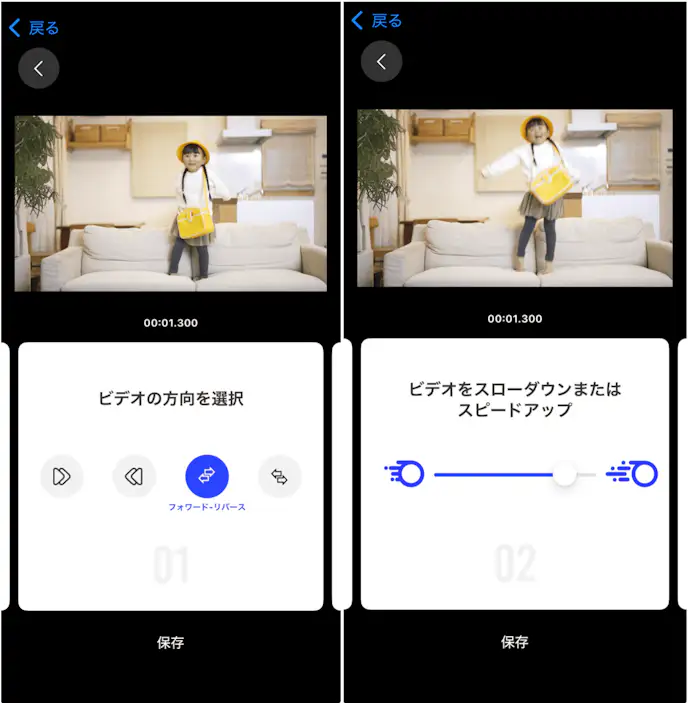
好きなセグメントを選択できるため、見せたい動きだけを使いやすいのも魅力。
トランジションやGIFにも対応しているので、ただ繰り返すだけで終わらず、SNS向けの見映えも足しやすいです。
難しい設定を避けつつ、撮影後の短い動画を手早くブーメラン風にしたい人におすすめの無料動画作成アプリ。
保存済みの素材から、気軽にループ動画を作りたい時に使ってみてください。
第3位. ブーメランビデオメーカ:好きな場面を切り出してループ動画を作成!撮影した後でも簡単にブーメラン加工できる動画編集スマホアプリ

- 総合評価:★★★★★(5/5)
- 口コミ数:8930件のレビュー
- 基本料金:無料
- 課金機能:アプリ内課金あり
- ブーメラン加工の方法:逆再生/ループ/動画編集
- 順再生+逆再生ループ:〇
- ループ範囲をトリミング:〇
- ループ回数調整:ー
- 再生速度調整:〇
- エフェクト追加:〇
- GIFとして保存:〇
- 対応OS:iOS /Android
アプリ調査隊:ユウキ
好きな場面だけ切り出してループ動画にできるのが便利!
撮影後の動画でもブーメラン風に仕上がってびっくりしました!
『ブーメランビデオメーカ』は、撮影後の動画や写真をループ動画に変えたい人向けのスマホ編集アプリ。
リバースやスローモーション、スピードエフェクト付きのループ動画に変えられるのが魅力。
動画の中から使いたい場面を選び、ブーメラン風の短い動きへ簡単に仕上げられます。


トランジションやGIFも使えるため、ただ繰り返すだけで終わらず、SNS向けの見映えまで足しやすいのがポイント。
難しい設定なしで、撮影済みの短い動画を手早くブーメラン加工をしたい人におすすめのスマホ編集アプリです。
保存した動画から気軽に逆再生動画を作って見てくださいね。
第4位. Boomerit:好きな範囲を切り出してループ動画を作成!撮影後の素材からブーメラン加工ができる無料編集アプリ


- 総合評価:★★★★☆(4/5)
- 口コミ数:3.42万件のレビュー
- 基本料金:無料
- 課金機能:アプリ内課金あり
- ブーメラン加工の方法:逆再生/ループ/動画編集
- 順再生+逆再生ループ:〇
- ループ範囲をトリミング:〇
- ループ回数調整:〇
- 再生速度調整:〇
- エフェクト追加:〇
- GIFとして保存:ー
- 対応OS:ー /Android
アプリ調査隊:ユウキ
速度やループ回数を調整できるのが便利すぎる!
同じブーメラン加工でもテンポを変えると全然違う雰囲気になります!
『Boomerit』は、ギャラリーの動画を読み込み、撮影後からブーメラン風のループ動画に変えられるAndroid向けスマホアプリ。
保存済みの素材をそのまま使えるため、撮った後から動きだけ整えたい人にもぴったりです。
使い方はわかりやすく、動画を選んでループさせたい範囲をトリミングし、速度とループ回数を決めて保存する流れ。
ライブエディターで特定のセグメントを選び、速度・ループ回数・フィルターを調整できます。


ちなみに、透かしなし、高品質、動画の長さ制限なしも魅力。
フィルターや効果も使えるので、撮影後の素材をそのまま出すだけでなく、SNS向けに少し盛って加工できます。
難しい設定なしで、撮影後の短い動画を手早くブーメラン風にしたい人におすすめの無料加工アプリです。
第5位. CapCut:リバース機能で往復する動きを作れる!保存済みの動画を後からブーメラン風に変えられる動画加工アプリ

- 総合評価:★★★★☆(4/5)
- 口コミ数:1250万件のレビュー
- 基本料金:無料
- 課金機能:アプリ内課金あり
- ブーメラン加工の方法:逆再生/動画編集
- 順再生+逆再生ループ:ー
- ループ範囲をトリミング:〇
- ループ回数調整:ー
- 再生速度調整:〇
- エフェクト追加:〇
- GIFとして保存:ー
- 対応OS:iOS /Android
アプリ調査隊:ユウキ
動画の好きな部分だけ切り出して編集できるのが便利!
撮影後の動画でもブーメランっぽいループ動画にできて面白かったです!
『CapCut』は、写真も動画も編集できる無料のスマホ動画エディターアプリ。
保存済みの動画を後から読み込み、動きのある短い動画へ整えたい人に向いています。
動画の作成方法はわかりやすく、まず動画を読み込み、使いたい場面だけをトリミングしてから、「リバース」や「ループ」を使って前後に繰り返す流れ。
カット、分割、結合、速度調整に対応しているため、見せ場だけを切り出してテンポよく仕上げやすいのが魅力です。


不要部分のトリミングやタイミング調整もあるから、このアプリ一つで逆再生動画を作れます。
エフェクトやフィルター、テキスト、自動キャプション、トランジションも使えるので、SNS向けに見映えまで整えたい人にも相性が抜群。
撮影後の動画を自分で細かく切り出しながら、ブーメラン風の短いループ動画に整えたい人におすすめです。
第6位. ImgPlay:往復再生でブーメラン動画が簡単に作れる!撮影後の動画を速度を変えてループ化できる動画編集アプリ


- 総合評価:★★★★☆(4/5)
- 口コミ数:2.9万件のレビュー
- 基本料金:無料
- 課金機能:アプリ内課金あり
- ブーメラン加工の方法:逆再生/ループ/動画編集
- 順再生+逆再生ループ:〇
- ループ範囲をトリミング:〇
- ループ回数調整:〇
- 再生速度調整:〇
- エフェクト追加:〇
- GIFとして保存:〇
- 対応OS:iOS /ー
アプリ調査隊:ユウキ
保存してある動画を後からブーメラン動画が作れるのが便利!
撮影後の動画でも一瞬で往復する動きの動画にできてびっくりしました!
『ImgPlay』は、撮影済みの動画やLive Photos、連写写真から、往復する動きの短い動画を作れるiPhone向けアプリ。
保存済みの素材を後から使えるので、撮った後にブーメラン加工したい人にぴったりです。
動画の作成方法はシンプルで、アプリを開いて「+」から動画を選び、内蔵のトリミングツールで使いたい部分を切り出すだけ。
再生方法は逆再生と往復再生に対応しており、順再生の後に逆再生をつなげたブーメラン動画を作れます。


さらに、不要フレーム削除やフレーム順の編集もできるため、ループさせたい範囲を細かく詰めやすいです。
速度は0.02〜1秒/フレームで調整でき、ループ回数も無限または指定回数に設定可能。
フィルター、テキスト、スタンプも重ねられるので、見た目までかわいく整えやすいのも嬉しいポイント。
保存済みの短い動画を自分で切り出して、ちょうど良い長さと動きのブーメランに仕上げたい人におすすめの動画編集スマホアプリです。
第7位. Filmora:保存済み動画を後からブーメラン加工できる!逆再生をつなげてループ動画を作れる無料加工アプリ


- 総合評価:★★★★☆(4/5)
- 口コミ数:115万件のレビュー
- 基本料金:無料
- 課金機能:アプリ内課金あり
- ブーメラン加工の方法:逆再生/動画編集
- 順再生+逆再生ループ:ー
- ループ範囲をトリミング:ー
- ループ回数調整:ー
- 再生速度調整:〇
- エフェクト追加:〇
- GIFとして保存:ー
- 対応OS:iOS /Android
アプリ調査隊:ユウキ
逆再生を使ってブーメラン動画が作れるのが楽しい!
撮影後の動画でも動きを往復できて驚きました!
『Filmora』は、撮影済みの動画をスマホで細かく整えながら、ブーメラン風の動きまで作れる動画編集アプリ。
トリム、分割、複製、結合、速度調整、逆再生に対応しており、保存済みの動画を後から仕上げたい人にぴったりです。
ブーメラン加工のやり方はわかりやすく、動画を読み込んで見せ場の1〜2秒ほどを切り出し、クリップを複製して後ろ側に逆再生をかける流れ。
順再生の後に逆再生をつなげるブーメラン表現に対応しているのが大きな魅力です。


希望の長さにトリミングしてから使えるため、ループさせたい範囲も自分で細かく決めやすいのがポイント。
エフェクトやテキストも重ねられるので、SNS用のブーメラン動画を自分好みに作り込みたい人におすすめです。
逆再生を押すだけでループ動画を作成できるから編集に慣れていない人でも試しやすいですよ。
第8位. InShot:保存済み動画から往復動画を作れる!撮影した後からブーメラン動画を作成する無料加工アプリ


- 総合評価:★★★★☆(4/5)
- 口コミ数:2390万件のレビュー
- 基本料金:無料
- 課金機能:アプリ内課金あり
- ブーメラン加工の方法:逆再生/動画編集
- 順再生+逆再生ループ:ー
- ループ範囲をトリミング:ー
- ループ回数調整:ー
- 再生速度調整:〇
- エフェクト追加:〇
- GIFとして保存:ー
- 対応OS:iOS /Android
アプリ調査隊:ユウキ
撮影後の動画からブーメラン風動画が作れるのが便利!
好きな場面だけ切り出して往復する動画にできて楽しいです!
『InShot』は、撮影後の動画を自分で切り出しながら、ループの短い動画に整えられる編集スマホアプリ。
音楽やテキスト、フィルターまでまとめて加工できるので、SNS投稿用の一本をすぐに仕上げられます。
ブーメラン風の作成方法は、まず使いたい動きの前後だけをトリミングし、必要なら中間のいらない部分をカットして短く整えるだけ。
その上で反転やマージ、クリップの再放送を組み合わせると、順再生の後に逆再生へ繋ぐ見せ方に寄せやすいです。


分割や中間カットに対応しているため、ループさせたい範囲も自分で細かく詰めやすいのが魅力。
高い動画出力解像度にも対応していて、仕上げた動画をSNSへそのまま投稿できるのも嬉しいポイントです。
ループ回数や速度の数値指定はできませんが、簡単に逆再生の動画を作成したい人におすすめ。
撮影後にブーメラン加工ができるアプリをぜひ試してみて下さいね。
【アプリの使い方】撮影済みの動画を後からブーメラン加工する方法
ここからは、自分で撮影済みの動画を後からブーメラン加工できるように、今1番人気のブーメラン加工アプリ「BeautyPlus」を使った加工方法の流れを画像付きで解説します。
ぜひ、やり方を参考にしながら、映える動画を作成してくださいね!
ステップ1. 『もっと』をタップし『動画編集』を選ぶ
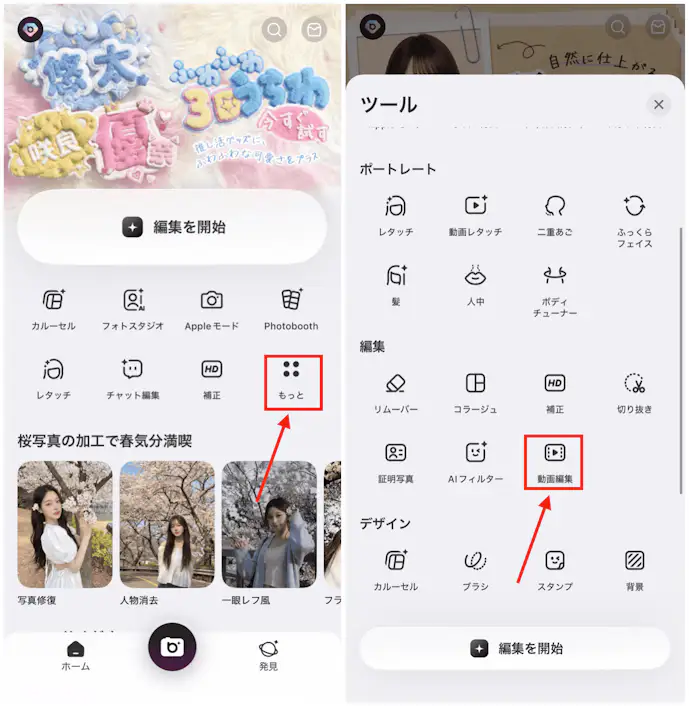
「BeautyPlus」をインストールしたら、トップ画面が表示されます。
『もっと』をタップし『動画編集』を選ぶと、カメラフォルダが開くため、加工したい動画を選びましょう。
ステップ2. 動画をカットし、複製する
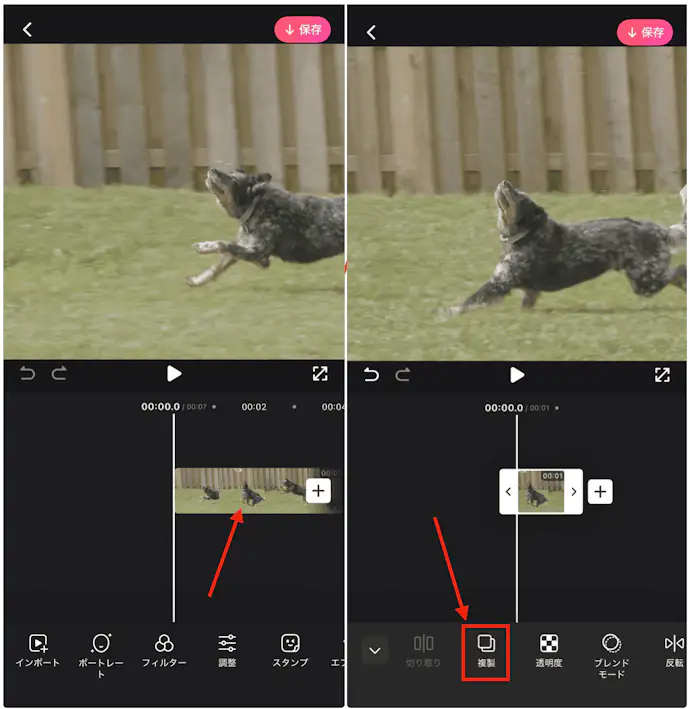
長めの動画はそのまま使うのではなく、動きの一部だけを切り取るのがコツ。
例えば、犬がフリスビーを掴む動画なら、飛びついてキャッチする直前から掴む瞬間までを1秒ほど切り取ると、きれいなブーメランに仕上がります。
動画をタップすると白枠が表示されるので、範囲を調整してカットしましょう。
続いて『複製』をタップし、カットした動画を4つに増やします。
ステップ3. 『リバース』をタップする
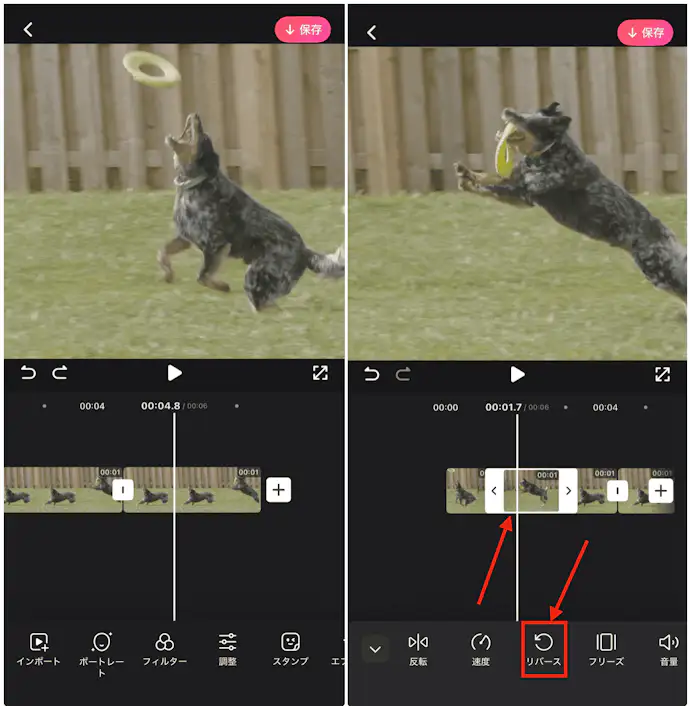
続いて、2つ目の動画を選択し『リバース』をタップして逆再生にします。
同様に、4つ目の動画も『リバース』を設定しましょう。
「順再生→逆再生」と交互に並べることで、ブーメランのようなループ動画に仕上がります。
ステップ4. 『速度』をタップする
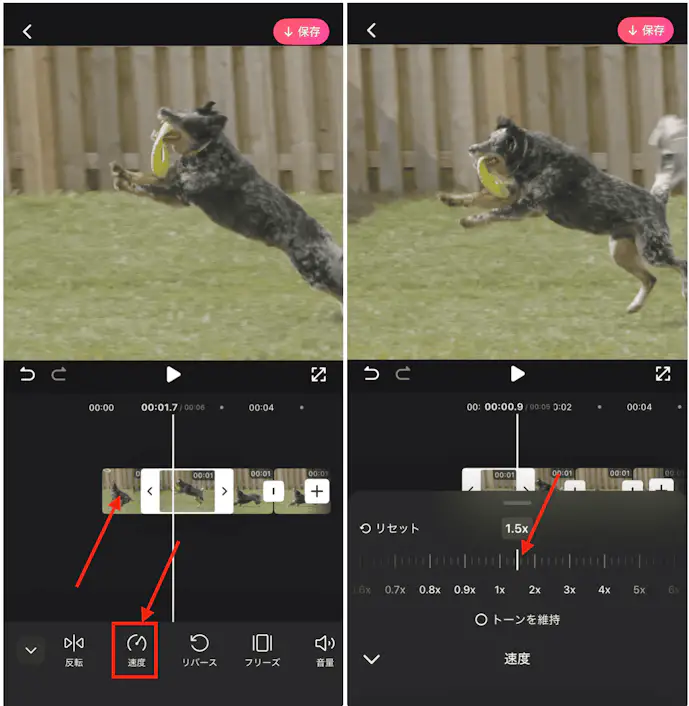
最後に、『速度』をタップして、動画の速度を調整しましょう。
少しスピードを上げることで動きにメリハリが出て、ブーメランらしいループに仕上がります。
今回の動画では、約1.5倍速に設定すると、より見やすい仕上がりになりました。
すべての動画を同じ速度に調整しましょう。
ステップ5. 『保存』をタップし、カメラフォルダに保存する
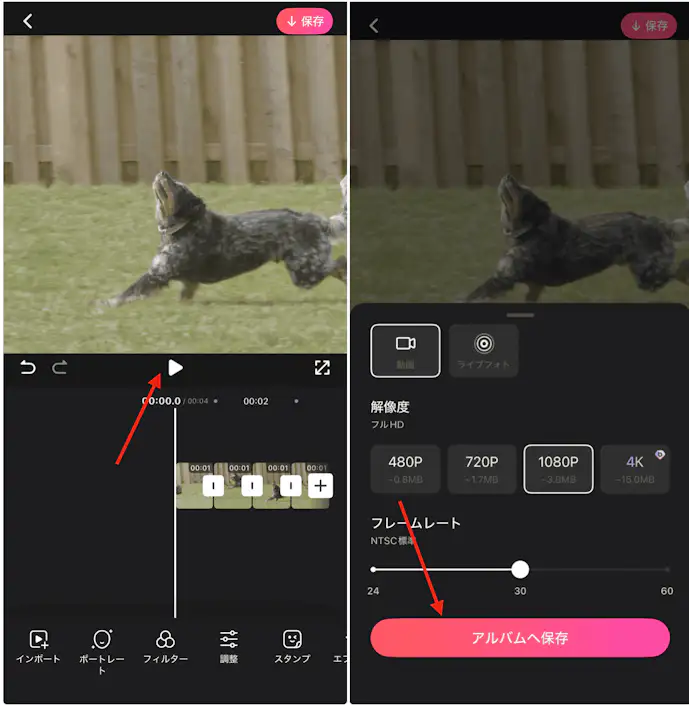
最後に、動画の最初から最後までチェックしましょう。
右上の『保存』をタップすると、解像度やフレームレートを選択できます。
解像度は動画のきれいさ、フレームレートは動きのなめらかさに関わる設定です。
今回は、解像度は「1080p」、フレームレートは「30fps」を選びました。
設定後、『アルバムへ保存』を選びます。
満足のいく仕上りになったら、保存してみましょう。
スマホで簡単にブーメラン加工を楽しもう!
撮影済みの動画を後からブーメラン加工できるアプリには、逆再生・ループ再生・速度調整など様々な機能が揃っています。
動画の好きなシーンを切り出して往復させるだけで、動きのあるおしゃれなループ動画が簡単に完成。
撮影時にブーメランを使わなくても、後から自由に加工できるのが魅力です。
リバース機能や速度調整を組み合わせれば、自然で違和感のない“繰り返し動画”に仕上げられるのもポイント。
思い出の動画や日常シーンをもっと楽しく見せたい人は、ぜひ無料アプリでブーメラン加工を試してみてくださいね。
【参考記事】コマ撮りで動画素材を作れる無料アプリを大公開!▽

【参考記事】動画を上下左右反転できるアプリをチェック!▽
大切な人にシェアしよう。Enjoy Men’s Life!