【無料】遺影写真を作成するアプリおすすめランキング10選
「遺影写真を作れるアプリってある?」
「普段の写真から遺影用にトリミングしたい!」
古い写真やスマホ写真を整えて綺麗な遺影写真を用意したい方にぴったりの遺影写真を作成できる加工アプリ。
トリミングや明るさ調整、背景変更を使えば、普段の写真から自然で高画質な遺影写真を作成できます。
遺影写真を作成する加工アプリNo.1「BeautyPlus」なら、明るさや肌の色味を整えながら背景を白や青に変更でき、遺影写真らしい落ち着いた仕上がりに!
他のアプリをもっと見たい方は、遺影写真を作成する加工アプリおすすめランキングをぜひご覧ください!
【比較表】遺影写真を作成する加工アプリおすすめTOP3
| アイコン |

|

|

|
|---|---|---|---|
| アプリ名 | BeautyPlus | SNOW | PhotoLayers |
| 料金 | 無料で使える!! | 無料で使える!! | 無料で使える!! |
| 評価 | ★★★★★(4.8/5) | ★★★★★(4.5/5) | ★★★★☆(4.3/5) |
| iOS | |||
| Android | |||
| ポイント |
明るさと肌の色味を手早く調整! 白やグレー背景で自然な遺影写真を作れる加工アプリ |
遺影写真用に顔のバランスを整えられる! やりすぎを避けて加工できる無料の写真編集アプリ |
ハサミ機能で人物だけを手早くトリミング! 遺影写真をくっきり作成できる無料の加工アプリ |
| 詳細情報 | アプリの詳細を見る▼ | アプリの詳細を見る▼ | アプリの詳細を見る▼ |
遺影写真を作成する加工アプリおすすめランキング10選
ここからは、遺影写真を作成する加工アプリのおすすめをランキング形式でご紹介!
背景を白や青にしたり、明るさを整えて高画質にしたりと、遺影写真を作成&加工できるアプリを厳選しました!
どれも無料で試せるので、ぜひ気軽に使ってみてください!
第1位. BeautyPlus:明るさと肌の色味を手早く調整!白やグレー背景で自然な遺影写真を作成できる無料加工アプリ
- 総合評価:★★★★★(5/5)
- 口コミ数:489万件のレビュー
- 基本料金:無料
- 課金機能:アプリ内課金あり
- 背景自動削除:〇
- 背景差し替え:〇
- ぼかし背景対応:〇
- 明るさ自動補正:ー
- 肌補正の有無:〇
- メガネ反射除去:ー
- 不要物(ホコリ、背景の人や物など)削除:〇
- 高画質保存:ー
- 対応OS:iOS /Android

アプリ調査隊:ユウキ
背景除去が一発で決まって、切り抜き跡もほとんど気にならなくて驚きました!
グレイ背景に変えるだけで一気にきちんとした遺影写真になって凄いです!
『BeautyPlus』は、AI補正に強く、遺影写真づくりがスムーズにできる無料の写真加工アプリ。
明るさ、コントラスト、色味を調整し、暗さや顔色を整えられるのが魅力。
遺影写真用に胸上あたりで切り取り、顔が中央に来るようにサイズを合わせられます。
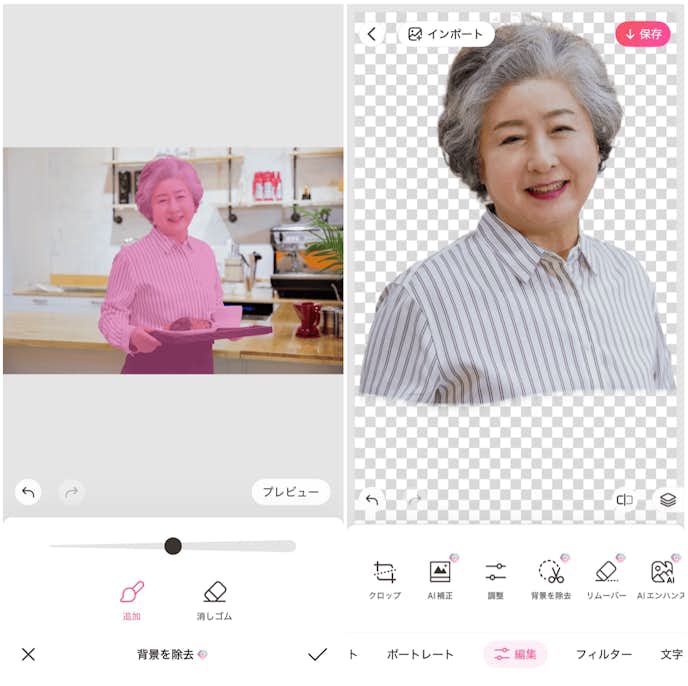
傾きは回転で直し、きちんとした印象へ寄せられるのがポイント。
さらに、「背景を除去」を選ぶと人物を自動認識し、背景を透明に整えられます。
透過後は白い背景に変えたり、別画像へ差し替えると落ち着いた一枚に仕上げやすいです。
普段の写真を遺影写真らしい雰囲気に整えたい人におすすめの無料加工アプリ。
自宅で手早く、失礼のない遺影写真を整えたい方はぜひ使ってみてください。
第2位. SNOW:遺影写真用に顔のバランスを整えられる!背景削除も美肌加工もできる無料の写真編集アプリ

- 総合評価:★★★★★(5/5)
- 口コミ数:147万件のレビュー
- 基本料金:無料
- 課金機能:アプリ内課金あり
- 背景自動削除:ー
- 背景差し替え:〇
- ぼかし背景対応:ー
- 明るさ自動補正:〇
- 肌補正の有無:〇
- メガネ反射除去:ー
- 不要物(ホコリ、背景の人や物など)削除:〇
- 高画質保存:ー
- 対応OS:iOS /Android
アプリ調査隊:ユウキ
背景編集で落ち着いた背景に差し替えられて凄いです!
消しゴム機能で写り込みまで整理できて助かります!
『SNOW』は、AIの提案やビューティー機能がまとまった、カメラ&写真編集アプリ。
遺影写真の作成は、撮影済みの写真を補正して整える流れ。
肌質補正や顔の形は、スマートビューティーでバランス調整しながら自然な方向へ寄せられます。


涙袋や鼻の下あたりの微調整まで触れるので、やりすぎを避けたい時に安心。
美肌はワンタップで整い、水光からマットまで質感も選べます。
肌の明るさを補正したり、シミを消して自然な遺影写真に整えたい人におすすめの無料加工アプリ。
家族の写真を失礼のない一枚へ整えたい方は、ぜひ試してみてください。
第3位. PhotoLayers:ハサミ機能で人物だけを手早くトリミング!遺影写真を綺麗に作成できる無料の加工アプリ

- 総合評価:★★★★★(5/5)
- 口コミ数:18.4万件のレビュー
- 基本料金:無料
- 課金機能:アプリ内課金あり
- 背景自動削除:〇
- 背景差し替え:〇
- ぼかし背景対応:ー
- 明るさ自動補正:ー
- 肌補正の有無:×
- メガネ反射除去:×
- 不要物(ホコリ、背景の人や物など)削除:×
- 高画質保存:ー
- 対応OS:iOS /Android
アプリ調査隊:ユウキ
ハサミマークで切り抜いたら、思った以上にスパッと抜けて驚きました!
顔だけ残すと一気に遺影っぽい構図になって凄いです!
『PhotoLayers』は、背景を透明にして重ねることで、遺影写真の土台づくりが進めやすい加工アプリ。
遺影写真を作成する手順は、写真を開く→ハサミマークで人物の周りをトリミング→色調補正で雰囲気を整える流れ。
背景はAIで自動的に透明化でき、消しゴム式とタッチ式で細部も整えられます。
顔から胸上だけ残すと、余計な背景が消えて印象が締まります。


境界線のぼかし、透明度調整、影の追加で切り抜き跡が目立ちにくいのが魅力。
実際に使ってみると、切り抜きが進むたびに気持ちがスッと整う感覚に。
切り抜きを手早く済ませて、背景を整えて遺影写真を作りたい方におすすめの無料遺影加工アプリです。
第4位. EPIK:ルックス機能で遺影写真が綺麗に整えられる!簡単操作で高画質な1枚に仕上がる無料の写真加工アプリ


- 総合評価:★★★★☆(4/5)
- 口コミ数:63.4万件のレビュー
- 基本料金:無料
- 課金機能:アプリ内課金あり
- 背景自動削除:〇
- 背景差し替え:〇
- ぼかし背景対応:〇
- 明るさ自動補正:ー
- 肌補正の有無:〇
- メガネ反射除去:ー
- 不要物(ホコリ、背景の人や物など)削除:〇
- 高画質保存:〇
- 対応OS:iOS /Android
アプリ調査隊:ユウキ
ルックスを押しただけでメイクも肌も自然に加工できました!
細かい調整が苦手でも安心して任せられます!
『EPIK』は、AI補正で仕上げまで進められる無料編集アプリ。
遺影写真の作成方法は、切り抜きや回転で傾きを直して、顔が中央に来るように余白を整える流れ。
色調整や部分調整で明るさと色味を追い込めるので、暗い室内写真でも見栄えが良くなります。


細かい編集が不安なら、「ルックス」でメイクや肌、顔、フィルターまでまとめて整えるのも手。
AI肌補正で肌荒れをカバーし、ニキビ消しやほうれい線除去で疲れた印象を自然に戻せます。
さらに、画質改善で高画質化し、JPEGで保存までできるのも強み。
加工が苦手でも、失礼のない遺影写真を作成したい人におすすめの無料遺影加工アプリです。
第5位. Photoroom:背景がワンタップで自動削除できる!遺影写真らしい白背景に置き換えられる無料加工アプリ


- 総合評価:★★★★☆(4/5)
- 口コミ数:373万件のレビュー
- 基本料金:無料
- 課金機能:アプリ内課金あり
- 背景自動削除:〇
- 背景差し替え:〇
- ぼかし背景対応:〇
- 明るさ自動補正:〇
- 肌補正の有無:×
- メガネ反射除去:×
- 不要物(ホコリ、背景の人や物など)削除:〇
- 高画質保存:〇
- 対応OS:iOS /Android
アプリ調査隊:ユウキ
レタッチで写り込みを消したら、写真が急にスッキリしました!
トリミングも簡単で、顔の位置がきれいに決まります!
『Photoroom(フォトルーム)』は、遺影写真を綺麗に作成したい人におすすめの無料加工アプリ。
背景はワンタップで自動削除して、手間の多い下準備がスムーズに。
「置き換える」で白など落ち着いた背景へ差し替えられ、遺影らしい雰囲気に寄せられます。


さらに、トリミングで余白を調整すると、顔が中心に見える構図になります。
背景ぼかしも選べるので、人物をくっきり見せたい時にも活躍するでしょう。
手元の写真を短時間で遺影らしい一枚に整えたい方は、ぜひ無料加工アプリを試してみてください。
第6位. Photoshop Express:縦横比を選ぶだけで顔位置が簡単に決まる!高画質保存で綺麗な遺影写真が完成する無料加工アプリ

- 総合評価:★★★★☆(4/5)
- 口コミ数:256万件のレビュー
- 基本料金:無料
- 課金機能:アプリ内課金あり
- 背景自動削除:〇
- 背景差し替え:〇
- ぼかし背景対応:〇
- 明るさ自動補正:〇
- 肌補正の有無:〇
- メガネ反射除去:ー
- 不要物(ホコリ、背景の人や物など)削除:〇
- 高画質保存:ー
- 対応OS:iOS /Android
アプリ調査隊:ユウキ
切り抜きで顔の位置がピタッと決まって、仕上がりが一気にプロっぽくなりました!
JPEG画質を100%で保存できるから高画質で残せて安心です!
『Photoshop Express』は、高画質で明るさや背景を整えられる写真加工アプリ。
遺影写真の作り方は、写真を開いて「切り抜き」で縦横比を選び、枠を動かして顔を中心に整えます。
次に自動強調表示で明るさや色温度を整えることで、顔色を自然に見せられます。


遺影写真の背景はクイックアクションの「背景を置き換え」を使うとスムーズ。
背景をふんわり見せたい時は、調整のぼかしを放射状にして顔に丸い枠を合わせましょう。
さらに、保存はJPEG画質を100%まで選べるから最高画質で残せます。
スマホだけで遺影写真を丁寧に加工したい人は、ぜひ試してみてください。
第7位. SODA:自然な加工で肌の明るさを整える!加工感がなく綺麗な遺影写真に仕上がる無料カメラアプリ


- 総合評価:★★★★☆(4/5)
- 口コミ数:18万件のレビュー
- 基本料金:無料
- 課金機能:アプリ内課金あり
- 背景自動削除:ー
- 背景差し替え:ー
- ぼかし背景対応:〇
- 明るさ自動補正:ー
- 肌補正の有無:〇
- メガネ反射除去:ー
- 不要物(ホコリ、背景の人や物など)削除:〇
- 高画質保存:〇
- 対応OS:iOS /Android
アプリ調査隊:ユウキ
顔が伸びにくい写りで、実物に近い自然な雰囲気になって驚きました!
遺影用に加工する時も違和感が出にくくて助かります!
『SODA』は、撮影から加工まで1つのアプリで完成するビューティーカメラアプリ。
遺影用の写真を作成する際は、「編集」から撮影済みの写真を読み込み、「スタイル」でメイクやフィルターをワンタップ適用するだけ。
ほうれい線やシミを自然で綺麗な印象に整えられます。


もしご存命の方の遺影写真を作成する場合は、アプリ内のカメラで撮影しましょう。
顔をAIが認識して輪郭を提案し、目や鼻、口をパーツごとに調整できるのが魅力です。
肌の明るさなど、タップで細かく直す補正もあり、高画質モードで撮れば画質重視の仕上がりを狙えます。
遺影写真用にトリミングや背景置き換えではなく、ご本人を自然に美肌加工したい人におすすめの無料加工アプリです。
第8位. Canva:AI高画質化で明るさもくっきり感も完璧!背景透過でトリミングもできる無料の遺影加工アプリ


- 総合評価:★★★★☆(4/5)
- 口コミ数:2450万件のレビュー
- 基本料金:無料
- 課金機能:アプリ内課金あり
- 背景自動削除:〇
- 背景差し替え:〇
- ぼかし背景対応:〇
- 明るさ自動補正:〇
- 肌補正の有無:ー
- メガネ反射除去:×
- 不要物(ホコリ、背景の人や物など)削除:〇
- 高画質保存:〇
- 対応OS:iOS /Android
アプリ調査隊:ユウキ
背景透過がサッと決まって、輪郭まで綺麗に抜けて驚きました!
落ち着いた背景に合わせるだけで遺影写真が一気に整います!
『Canva』は、遺影写真を簡単操作で綺麗に整えられるデザインツールアプリ。
写真は「+」からアップロードして、外枠を動かして顔が中心になるようにトリミングします。
背景は「背景透過」でAIが削除し、輪郭も認識しやすい仕様。
必要なら手動でも微調整できます。


切り抜いた画像は素材やテンプレートと組み合わせられ、落ち着いた背景へ整えやすいです。
背景透過にチェックを入れて高画質PNGで保存でき、試しやすいのも安心。
背景を全部変えたくない時は、オートフォーカスで背景だけをぼかし、強さや範囲を調整しましょう。
背景まで整えた高画質な遺影写真を一つの画面で作りたい方におすすめの遺影加工アプリです。
第9位. Snapseed:回転と切り抜きで構図を整えられる!自然なシミ除去で汚れや写り込みを消せる遺影加工アプリ


- 総合評価:★★★★☆(4/5)
- 口コミ数:169万件のレビュー
- 基本料金:無料
- 課金機能:アプリ内課金あり
- 背景自動削除:×
- 背景差し替え:×
- ぼかし背景対応:〇
- 明るさ自動補正:〇
- 肌補正の有無:〇
- メガネ反射除去:×
- 不要物(ホコリ、背景の人や物など)削除:〇
- 高画質保存:〇
- 対応OS:iOS /Android
アプリ調査隊:ユウキ
広告が出ないから作業に集中できて、編集時間がスムーズに進みました!
落ち着いて遺影写真を整えたい時に本当に助かります!
『Snapseed』は、広告なしで作業に集中でき、落ち着いて遺影写真を仕上げられる無料写真編集アプリ。
遺影写真を作成する際は、まず回転で傾きを直し、切り抜きでサイズを選んで顔から胸上が中心になるように枠を動かします。
画像調整で明るさとコントラストを自動か手動で整え、顔色が暗い時はホワイトバランスで色味を自然に寄せましょう。


肌は顔の補正で明るく見せ、やりすぎない加工ができるのが魅力。
さらに、汚れや写り込みはシミ除去でなぞるだけで消せます。
自然な補正で失礼のない一枚に整えたい人におすすめの無料遺影加工アプリです。
第10位. YouCam メイク:暗い写真も肌色を明るく整えられる!半目や変な表情もAIが自動で直す遺影加工アプリ


- 総合評価:★★★★☆(4/5)
- 口コミ数:414万件のレビュー
- 基本料金:無料
- 課金機能:アプリ内課金あり
- 背景自動削除:ー
- 背景差し替え:ー
- ぼかし背景対応:ー
- 明るさ自動補正:ー
- 肌補正の有無:〇
- メガネ反射除去:ー
- 不要物(ホコリ、背景の人や物など)削除:ー
- 高画質保存:〇
- 対応OS:iOS /Android
アプリ調査隊:ユウキ
半目っぽい表情も自動で直って、自然な加工ができました!
表情の違和感が減って遺影写真が綺麗に整えられます!
『YouCam メイク』は、AIで顔を分析して肌と表情を整える加工アプリ。
遺影写真づくりは写真を読み込み、AI照明で暗さを整えるところからスタート。
肌の明るさを調整したいときは、「パーフェクト肌&顔補正」で肌色をトーンアップし、なめらかな質感へ寄せられます。
ニキビやシワ、クマを消し、影を抑えて顔色を明るく見せられるのが魅力。
赤目補正や歯のホワイトニングで清潔感も出せますよ。


背景の置き換えや人物のトリミングは出来ませんが、リップやチークのバーチャルメイクも用意され、肌の加工の幅が広いのが強み。
AIが半目や変な表情を自動で直し、表情の違和感を減らせます。
加工感を出さずに肌色と表情を丁寧に整えたい方におすすめの遺影加工アプリです。
【アプリの使い方】遺影写真を作成する方法
ここからは、自分で遺影写真を作成できるように、今1番人気の遺影写真を作るアプリ「BeautyPlus」を使った加工方法の流れを画像付きで解説します。
ぜひ、やり方を参考にしながら、満足のいく遺影写真を作成してみてくださいね!
ステップ1. 『編集を開始』をタップして写真を選ぶ
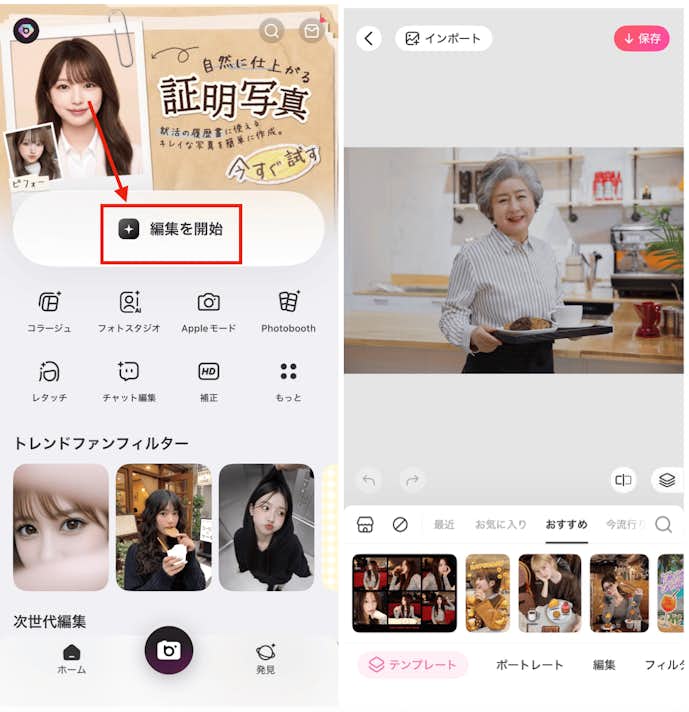
「BeautyPlus」をインストールしたら、トップ画面が表示されます。
真ん中にある『編集を開始』をタップすると写真フォルダが開くため、遺影にしたい写真を選びましょう。
ステップ2. AI補正で全体の印象を整える
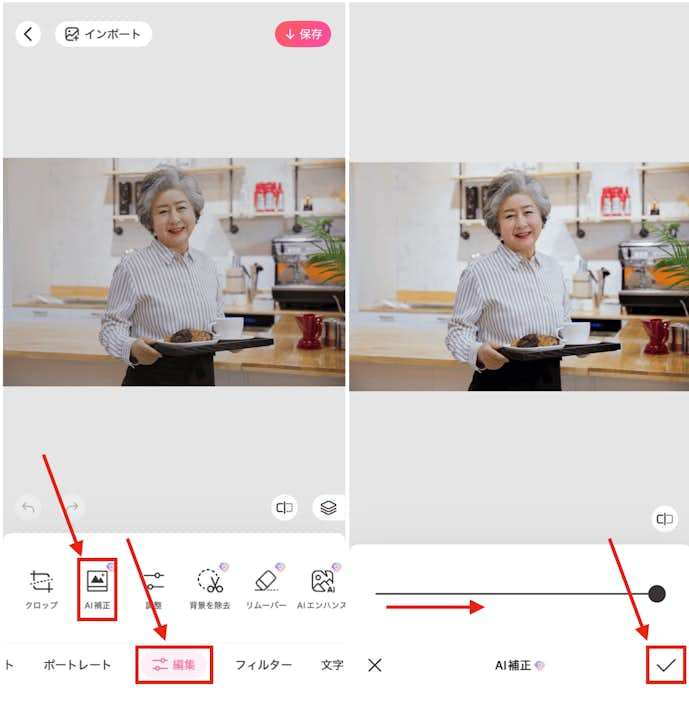
続いて、『編集』をタップし、『AI補正』を選びましょう。
『AI補正』は、写真全体の明るさや色味、肌トーンを自動でバランスよく整えてくれる機能。
ワンタップで、暗い写真を明るくしたり、顔色を自然にきれいに見せてくれます。
遺影写真を作る場合は、まずAI補正で全体の印象を整えるのがおすすめです。
AI補正が完了したら、右下のチェックマークをタップしましょう。
ステップ3. 肌を補正する
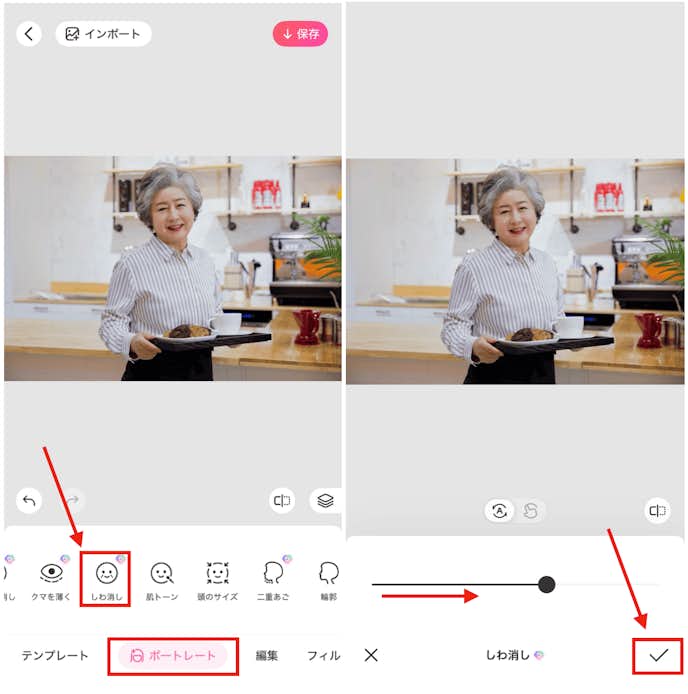
続いて、『ポートレート』をタップし、肌の気になる箇所を補正しましょう。
シワを薄くしたり、クマを目立ちにくくしたり、ニキビを自然にカバーしたりできます。
今回は「しわ消し」を選び、シワをほんのり薄くしました。
加工しすぎて不自然にならないようにするのがポイント。中央のスライダーで加工具合を調整できます。
肌補正が完了したら、右下のチェックマークをタップして保存しましょう。
ステップ4. 背景を除去する
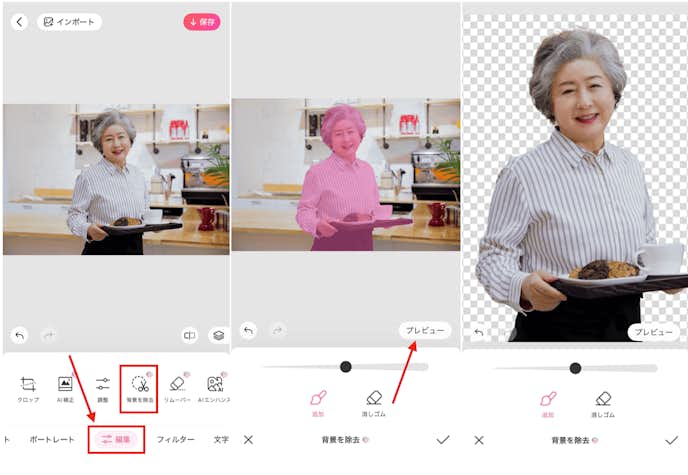
続いて、『編集』をタップし、『背景を除去』を選びましょう。
『背景除去』をタップすると、AI が自動で背景だけを切り取ってくれます。
『プレビュー』をタップし、切り抜いた画像をチェックしましょう。
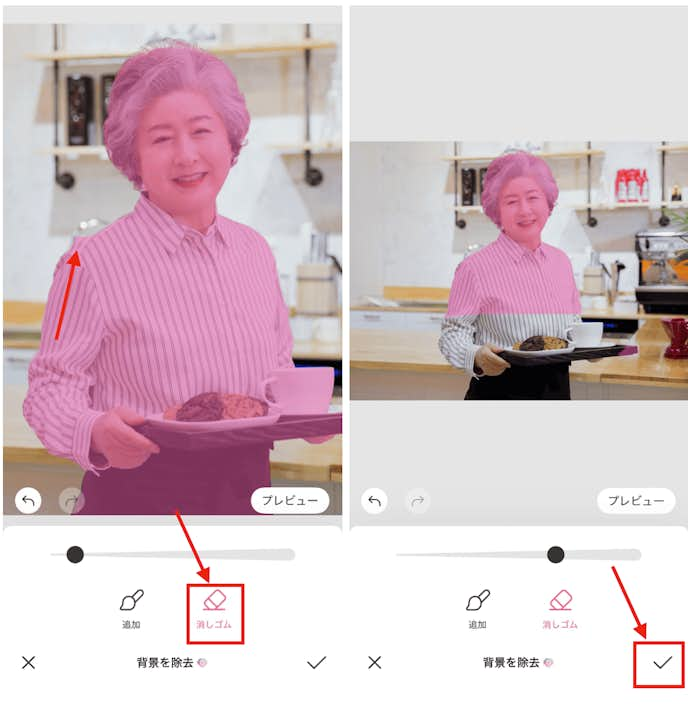
必要に応じて『消しゴム』と『追加』ツールで調整できます。
- 『消しゴム』
背景削除後、残っていた不要な部分を削除できる。 - 『追加』
背景削除後、誤って削除された部分や足りない部分を復元できる。
今回は、消しゴムを使って、調整しました。
修正が完了したら、右下のチェックマークをタップしましょう。
ステップ5. 背景を差し替える
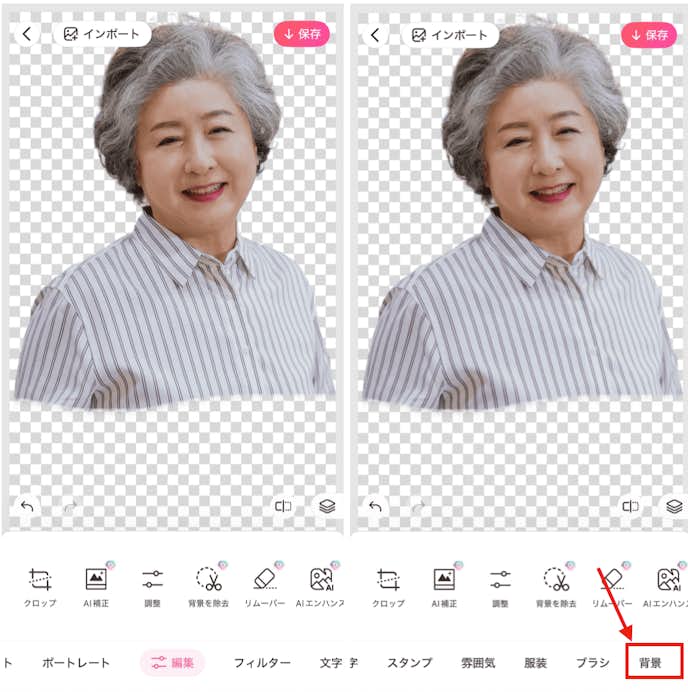
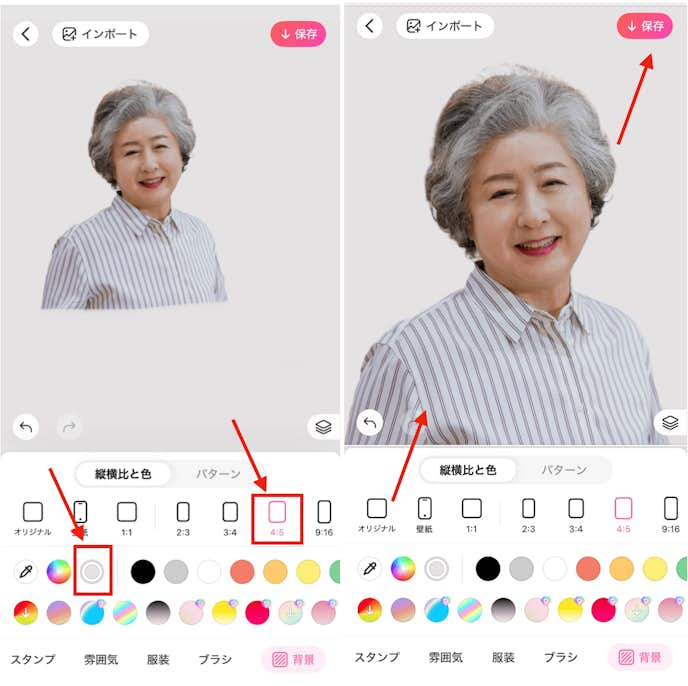
続いて『背景』をタップし、好きな色を選んで背景を差し替えましょう。
比率もここで調整できます。遺影写真は4:5で使用されることが多いため、4:5に設定しておくと安心。
最後に写真の位置や大きさを整え、バランスを確認したら完了です。
ステップ6. 『保存』を押すと写真フォルダに保存できる
右上にある『保存』を押すことで、写真フォルダに保存できます。
満足のいく仕上りになったら保存しましょう!
綺麗な遺影写真を作成できるカメラ&加工アプリを使ってみよう。
遺影写真を作成できる加工アプリには、明るさ補正・肌補正・背景変更・トリミングなど、写真を整える便利な機能が揃っています。
暗く写った写真を明るく補正したり、肌の色味を整えたりするだけで、落ち着いた印象の遺影写真に仕上げることが可能。
さらに、AI背景除去を使えば人物だけを切り抜き、白背景へ簡単に変更できます。
顔の位置や構図をトリミングで整えたり、傾きを調整したりすることで、きちんとした遺影写真らしい一枚に仕上がるのが魅力。
大切な写真を丁寧に整えたい方は、ぜひ無料アプリを活用してみてくださいね。
【参考記事】遺影写真を綺麗に撮れるカメラアプリを紹介!▽
大切な人にシェアしよう。Enjoy Men’s Life!