【無料】ステンドグラス加工アプリおすすめランキング10選
「ステンドグラス風加工ができるアプリって?」
「いつもの写真をアートっぽく変換したい!」
写真をおしゃれなアート作品に仕上げたい・SNSで目を引く1枚にしたいという方にぴったりのステンドグラス加工ができる写真編集アプリ。
フィルターやAI機能を使うだけで、写真が幻想的なステンドグラス風に変換できます。
ステンドグラス加工アプリNo.1「BeautyPlus」なら、モザイク形状を選ぶだけで雰囲気の違うステンドグラス風に仕上げられ、初心者でも簡単にアート加工ができます!
他のアプリをもっと見たい方は、ステンドグラス加工ができるアプリおすすめランキングをぜひご覧ください!
【比較表】ステンドグラス加工アプリおすすめTOP3
| アイコン |

|

|

|
|---|---|---|---|
| アプリ名 | BeautyPlus | Prisma | Canva |
| 料金 | 無料で使える!! | 無料で使える!! | 無料で使える!! |
| 評価 | ★★★★★(4.8/5) | ★★★★★(4.5/5) | ★★★★☆(4.3/5) |
| iOS | |||
| Android | |||
| ポイント |
モザイクによって雰囲気の違うステンドグラス風に! 簡単にアート加工できる写真編集アプリ |
スタイルを選ぶだけで一気にアートに変換! 簡単にステンドグラス風写真ができるAI加工アプリ |
モザイクを切り替えるだけで雰囲気が一変! ステンドグラス風のアート加工ができる編集アプリ |
| 詳細情報 | アプリの詳細を見る▼ | アプリの詳細を見る▼ | アプリの詳細を見る▼ |
【無料】ステンドグラス加工アプリおすすめランキング10選
ここからは、ステンドグラス加工ができるアプリのおすすめをランキング形式でご紹介!
モザイクアート加工やすりガラス風のAIフィルターを使って、ステンドグラス加工ができるアプリを厳選しました!
どれも無料で試せるので、ぜひ気軽に使ってみてください!
第1位. BeautyPlus:モザイク形状を選ぶだけで雰囲気の違うステンドグラス風に!簡単にアート加工できる写真編集アプリ
- 総合評価:★★★★★(5/5)
- 口コミ数:507万件のレビュー
- 基本料金:無料
- 課金機能:アプリ内課金あり
- ワンタップでステンドグラス加工:〇
- モザイクの粗さを調整できるか:〇
- ガラス片のサイズ変更:ー
- ガラス片の形状変更:〇
- 色味調整:〇
- 人物・風景両方に対応:〇
- 対応OS:iOS /Android

アプリ調査隊:ユウキ
モザイクを選ぶだけでステンドグラスみたいになるのがすごい!
形を変えるたびに雰囲気が変わって、編集が一気に楽しくなりました!
『BeautyPlus』は、写真編集からAI加工までまとめて使える人気の写真編集アプリ。
ステンドグラス風に仕上げたい時は、編集メニューからモザイク加工を選ぶだけ。
モザイクの形を変えるだけで、写真が色々なステンドグラス風に変換できます。
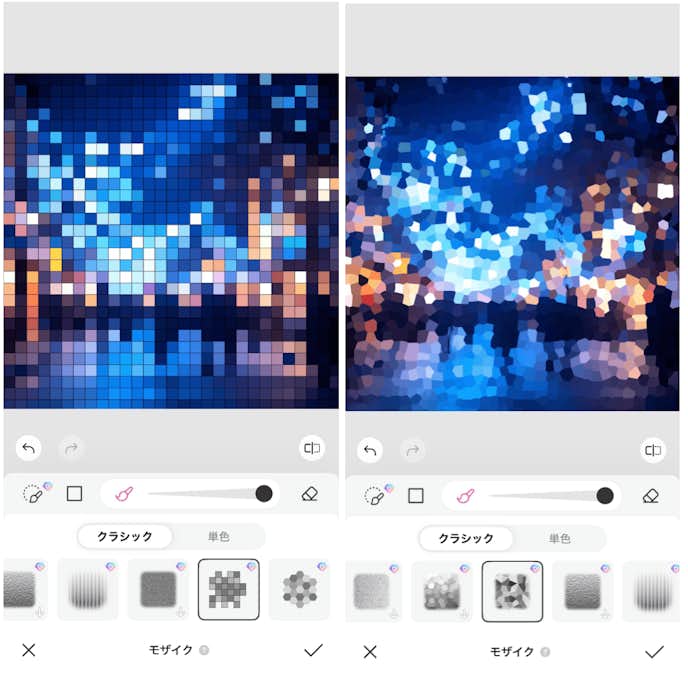
正方形や三角形、六角形を選べるため、雰囲気の違いも楽しめるのが魅力。
モザイクのサイズや強度を調整すると、ガラスのピース感が強まってよりおしゃれな1枚に仕上がりますよ。
範囲は指でなぞって指定でき、背景だけに適用することも可能。
光を意識して明るさや色味を整えると完成度が高まります。
写真を手軽にステンドグラス風に変換したい人におすすめの無料写真加工アプリです。
第2位. Prisma:スタイルを選ぶだけで一気にアートに変換!AIの力で簡単にステンドグラス風写真が完成する無料加工アプリ
- 総合評価:★★★★★(5/5)
- 口コミ数:100万件のレビュー
- 基本料金:無料
- 課金機能:アプリ内課金あり
- ワンタップでステンドグラス加工:〇
- モザイクの粗さを調整できるか:〇
- ガラス片のサイズ変更:×
- ガラス片の形状変更:×
- 色味調整:〇
- 人物・風景両方に対応:〇
- 対応OS:iOS /Android
アプリ調査隊:ユウキ
ステンドグラス風の仕上がりが想像以上に綺麗!
濃さを調整できるから、好みに合わせて楽しめるのが最高です!
『Prisma』は、写真をAIで一瞬にアート作品へ変える画像加工アプリ。
ステンドグラス風の加工をする時は、数百種類あるスタイルの中から「Mosaic」を選択。
スタイルを選んで適用するだけで、写真がガラスアートのように変化するのが魅力です。
加工の濃さはスライダーで調整でき、強めにも控えめにも仕上げられます。
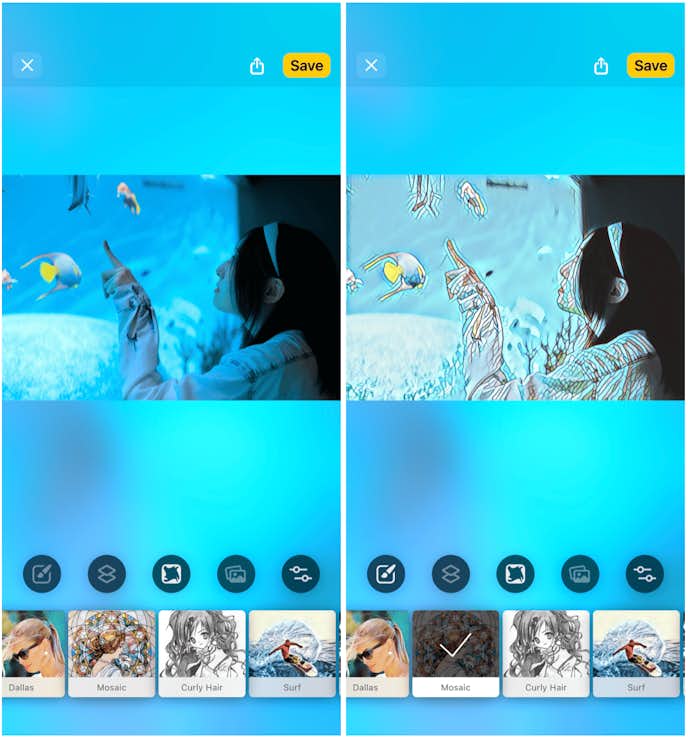
ワンタップで雰囲気を変えられるから編集に慣れていない人でも安心。
人物写真では、人物と背景を分けて別々に加工できます。
顔は自然に残し、背景だけをステンドグラス調にする使い方も簡単。
アイコンやSNS投稿用の一枚を作る時間が楽しくなりますよ。
手軽にモザイクアートやすりガラス風の写真を作りたい人におすすめのステンドグラス加工アプリです。
第3位. Canva:モザイクを切り替えるだけで雰囲気が一変!ステンドグラス風のアート加工ができる無料写真編集アプリ
- 総合評価:★★★★☆(4/5)
- 口コミ数:2430万件のレビュー
- 基本料金:無料
- 課金機能:アプリ内課金あり
- ワンタップでステンドグラス加工:〇
- モザイクの粗さを調整できるか:〇
- ガラス片のサイズ変更:〇
- ガラス片の形状変更:×
- 色味調整:〇
- 人物・風景両方に対応:〇
- 対応OS:iOS /Android
アプリ調査隊:ユウキ
モザイクを切り替えるだけで一気にステンドグラス風になるのが凄い!
粒の大きさで雰囲気が変わるので、つい色々試したくなります!
『Canva』は、写真加工からデザイン作成までできる多機能編集アプリ。
ステンドグラス風に仕上げたい場合は、画像編集からモザイク加工を使います。
モザイクの種類を選ぶだけで、写真全体がガラス調に変化するのが魅力。
粒の大きさはMicroやPixelなどから選べ、印象の違いも出しやすいです。


モザイクの種類を切り替える直感的な操作が強み。
さらに、スライス系のモザイクを選ぶと、不均等なピース感で個性的に仕上がります。
明るさやコントラストを整えると、光が差すような雰囲気に。
枠線となる図形を重ねることで、鉛線風の表現も可能。
ステンドグラス風の写真を手軽に作りたい人におすすめのモザイク加工アプリです。
第4位. Pixelcut:影やぼかしですりガラスっぽい雰囲気を演出!ステンドグラス風の加工が簡単にできる無料写真編集アプリ

- 総合評価:★★★★☆(4/5)
- 口コミ数:21.9万件のレビュー
- 基本料金:無料
- 課金機能:アプリ内課金あり
- ワンタップでステンドグラス加工:〇
- モザイクの粗さを調整できるか:ー
- ガラス片のサイズ変更:〇
- ガラス片の形状変更:ー
- 色味調整:ー
- 人物・風景両方に対応:〇
- 対応OS:iOS /Android
アプリ調査隊:ユウキ
被写体を主役にしたステンドグラスデザインが簡単に作れて感動!
影やぼかしを足すと、想像以上に作品っぽく仕上がります!
『Pixelcut』は、写真編集とグラフィックデザインを1つで行えるオールインワンアプリ。
ステンドグラス風に仕上げたい時は、写真を読み込んで背景を透過するだけ。
被写体をワンタップで切り抜き、背景に模様画像を合成するだけで雰囲気が変わります。


白やカラー背景を選べるため、色ガラスの下地作りも簡単にできます。
背景透過の精度が高い点が強み。
合成後はレイヤー管理で位置や重なりを調整したり、ぼかしや色調補正を使うと、ガラス越しの柔らかな印象になりますよ。
さらに、影を加えることで立体感が生まれ、作品らしさが増します。
被写体を主役にしたステンドグラス風写真を作りたい人におすすめの加工アプリです。
第5位. Fotor:モザイク粒を細かく調整できる!すりガラス感を自分好みに作り込めるステンドグラス加工アプリ

- 総合評価:★★★★☆(4/5)
- 口コミ数:73.1万件のレビュー
- 基本料金:無料
- 課金機能:アプリ内課金あり
- ワンタップでステンドグラス加工:ー
- モザイクの粗さを調整できるか:〇
- ガラス片のサイズ変更:〇
- ガラス片の形状変更:〇
- 色味調整:〇
- 人物・風景両方に対応:〇
- 対応OS:iOS /Android
アプリ調査隊:ユウキ
背景だけに効果をかけられるから仕上がりが綺麗!
ガラス片の細かさを自分好みに追い込めるのが面白いです!
『Fotor』は、写真補正からデザイン編集までまとめて行えるAI写真編集アプリ。
ステンドグラス風の“ピース感”を出したい場合は、モザイク機能を使うだけでOK。
スライダーでピクセルサイズを調整でき、ガラス片の細かさを自分好みに変えられます。


ブラシでなぞる範囲指定にも対応し、背景だけに効果をかける使い方も簡単。
ピース感を調整できるのが魅力です。
また、色味の仕上げは効果メニューで行うだけ。
自分で微調整しながらステンドグラス風の加工をしたい人におすすめの写真編集アプリです。
第6位. ピクスアート:バー操作でモザイク感を細かく調整できる!すりガラスやステンドグラス風に簡単に加工できる無料写真編集アプリ

- 総合評価:★★★★☆(4/5)
- 口コミ数:1230万件のレビュー
- 基本料金:無料
- 課金機能:アプリ内課金あり
- ワンタップでステンドグラス加工:〇
- モザイクの粗さを調整できるか:〇
- ガラス片のサイズ変更:ー
- ガラス片の形状変更:ー
- 色味調整:〇
- 人物・風景両方に対応:〇
- 対応OS:iOS /Android
アプリ調査隊:ユウキ
ピクセル化で写真が一気にステンドグラス風に変わって感動しました!
バーを動かすだけで雰囲気が変わって、仕上がりを見るたび驚きます!
『ピクスアート』は、写真や動画の編集からコラージュまで楽しめる多機能編集アプリ。
ステンドグラス風の表現は、編集画面のエフェクトからアート風を選び、ピクセル化を使う流れ。
白いバー操作でブロックの大きさを調整し、細かなピースも大胆なタイル感も表現できます。


人物写真は選択機能で顔を自動認識し、風景写真は指でなぞって必要な部分だけに効果を反映。
分散機能では、なぞった部分にランダムなモザイク模様を演出できます。
さらに、ブラシの太さや伸縮、方向、フェードで雰囲気を追い込めるのも魅力。
ステンドグラス風の加工を気軽に試してみたい人におすすめの無料写真編集アプリです。
第7位. PhotoDirector:なぞるだけでモザイクアートが簡単に!ステンドグラス風のおしゃれな加工ができる無料の写真編集アプリ

- 総合評価:★★★★☆(4/5)
- 口コミ数:90.4万件のレビュー
- 基本料金:無料
- 課金機能:アプリ内課金あり
- ワンタップでステンドグラス加工:ー
- モザイクの粗さを調整できるか:〇
- ガラス片のサイズ変更:〇
- ガラス片の形状変更:〇
- 色味調整:〇
- 人物・風景両方に対応:〇
- 対応OS:iOS /Android
アプリ調査隊:ユウキ
なぞりながらモザイクを作れるのが本当に楽しい!
粒の大きさを変えるだけで雰囲気が一気に変わって驚きました!
『PhotoDirector』は、AI技術で写真をおしゃれに加工できる無料の画像編集アプリ。
ステンドグラス風の表現と仕上げ補正を、スマホ1本でまとめたい人にぴったりです。
ステンドグラス風に近づける加工は、編集からモザイクを選び、指で全体をなぞるだけ。
スライダーで粒の大きさや粗さを決められるから、ガラス片の印象を調整しやすいのが魅力です。


また、消しゴムで部分的に戻せるから、失敗しにくいのもポイント。
AIフィルターでワンタップ変換するのではなく、なぞって作る工程がある分、仕上がりを自分で追い込めます。
自分でモザイクを調整しながら、すりガラスやステンドグラス風などアートな一枚を完成させたい人におすすめです。
第8位. アイビスペイントX:フィルターを選ぶだけでステンドグラス風に!レイヤー操作で色や強さを細かく調整できるアート加工アプリ


- 総合評価:★★★★☆(4/5)
- 口コミ数:285万件のレビュー
- 基本料金:無料
- 課金機能:アプリ内課金あり
- ワンタップでステンドグラス加工:〇
- モザイクの粗さを調整できるか:〇
- ガラス片のサイズ変更:ー
- ガラス片の形状変更:ー
- 色味調整:〇
- 人物・風景両方に対応:〇
- 対応OS:iOS /Android
アプリ調査隊:ユウキ
ステンドグラス風の加工が簡単にできて感動!
あとは色や強さを調整するだけで作品みたいな写真に仕上がります!
『アイビスペイントX』は、本格的なお絵かきと画像加工を同時に楽しめる多機能アプリ。
写真を取り込み、レイヤーとフィルターを使って自由度の高い加工ができます。
ステンドグラス風にする場合は、写真の上に新規レイヤーを重ねるだけ。
もしくはフィルターの一覧から「ステンドグラス」を選ぶと、太い線画が自動で生成できます。


選んで確定するだけで、ステンドグラスらしい輪郭が現れるのが魅力。
スライダーで効果の強さを調整し、線の色も変えられます。
さらに、光彩効果を使えば、線や文字を光らせる演出も追加。
自分の感覚でステンドグラス加工をしたい人におすすめの無料AIフィルターアプリです。
第9位. SuperPhoto:ワンクリックでステンドグラス風に!モザイクアートやすりガラスっぽいフィルターも選べる無料の写真加工アプリ


- 総合評価:★★★★☆(4/5)
- 口コミ数:4.26万件のレビュー
- 基本料金:無料
- 課金機能:アプリ内課金あり
- ワンタップでステンドグラス加工:〇
- モザイクの粗さを調整できるか:ー
- ガラス片のサイズ変更:ー
- ガラス片の形状変更:ー
- 色味調整:〇
- 人物・風景両方に対応:〇
- 対応OS:iOS /Android
アプリ調査隊:ユウキ
エフェクトをタップするだけで写真の雰囲気が一気に変わる!
ステンドグラスっぽい加工ができて感動しました!
『SuperPhoto』は、写真にエフェクトをかけて一気にステンドグラス風加工ができるアプリ。
ワンクリックで仕上がる手軽さが特徴で、編集に慣れていなくても操作に迷いにくい仕様です。
ステンドグラス風にしたい写真を選んだら、カテゴリからエフェクトを探してタップするだけ。
数百種類以上のエフェクトを試しながら、ステンドグラスに近い加工をかけられます。

お気に入り登録を使えば、気に入ったステンドグラス風のアートをすぐに適用可能。
モザイクアートやすりガラスっぽい雰囲気のフィルターもあるので、お気に入りの仕上がりを選べます。
ステンドグラス風加工を試したい人におすすめの無料写真編集アプリです。
第10位. Photoshop Express:細かい設定なしでステンドグラス風に変換!AIフィルターでモザイク加工ができる無料写真編集アプリ

- 総合評価:★★★★★(5/5)
- 口コミ数:240万件のレビュー
- 基本料金:無料
- 課金機能:アプリ内課金あり
- ワンタップでステンドグラス加工:〇
- モザイクの粗さを調整できるか:〇
- ガラス片のサイズ変更:ー
- ガラス片の形状変更:ー
- 色味調整:〇
- 人物・風景両方に対応:〇
- 対応OS:iOS /Android
アプリ調査隊:ユウキ
ワンタップで雰囲気がガラッと変わるのがすごい!
細かく触らなくても、写真が一気に作品っぽくなります!
『Photoshop Express』は、スマホで写真をアート風に加工できる無料編集アプリ。
ワンタップ操作が中心で、初めてでも迷いにくいのが強みです。
ステンドグラス風に近づけたい場合は、ホームのクイックアクションからフィルターを選ぶだけ。
好みのLookを当てて強さを調整するだけで、色の分断感が生まれます。


調整メニューではぼかしやビネットを使い、光の集まりを演出。
被写体や背景を選んで別々に補正できるのも魅力です。
ステンドグラス風の写真に変換したい人におすすめの無料加工スマホアプリ。
自分好みのモザイク風やすりガラス風のアート加工をしたい人はぜひ使ってみてください。
【アプリの使い方】ステンドグラス加工の方法を解説!
ここからは、自分でステンドグラス風に加工できるように、今1番人気のステンドグラス加工ができるアプリ「BeautyPlus」を使った加工方法の流れを画像付きで解説します。
ぜひ、やり方を見ながら、写真をおしゃれなアート作品に仕上げてみてくださいね!
ステップ1.『編集を開始』をタップし写真を選ぶ
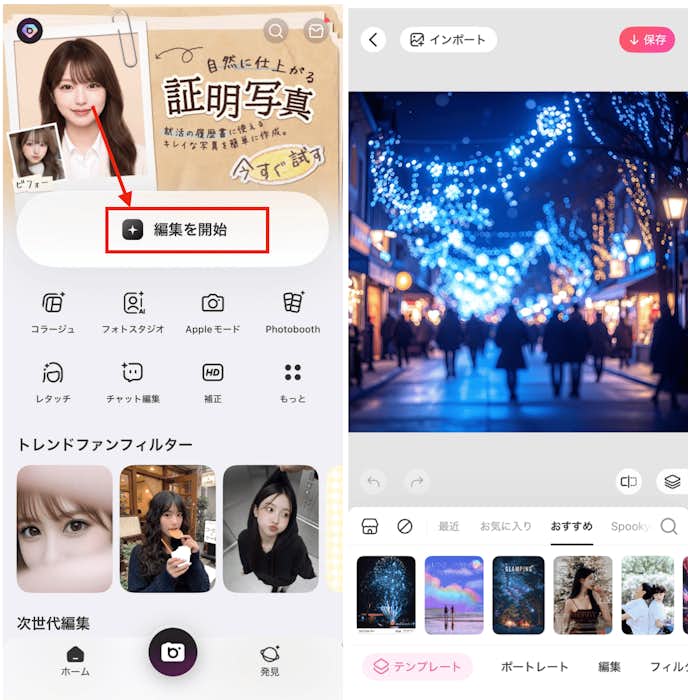
「BeautyPlus」をインストールしたら、トップ画面が表示されます。
真ん中にある『編集を開始』をタップすると写真フォルダが開くため、写真を選びましょう。
ステップ2. 『編集』をタップし『モザイク』を選ぶ
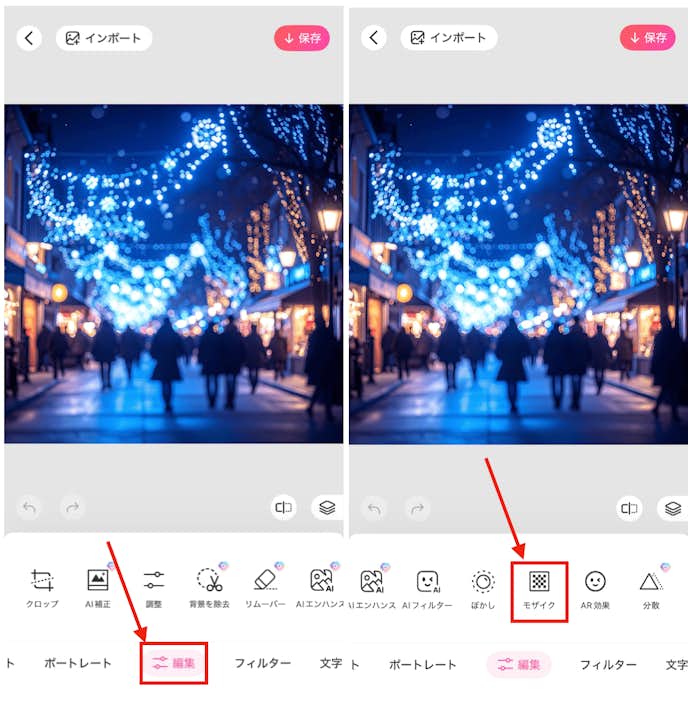
写真を選ぶと、レタッチや顔加工ができる画面に移動します。
ステンドグラス風に加工する機能は編集にあるため、下の『編集』をタップして『モザイク』を選びましょう。
ステップ3. 好みの『モザイク』を選ぶ
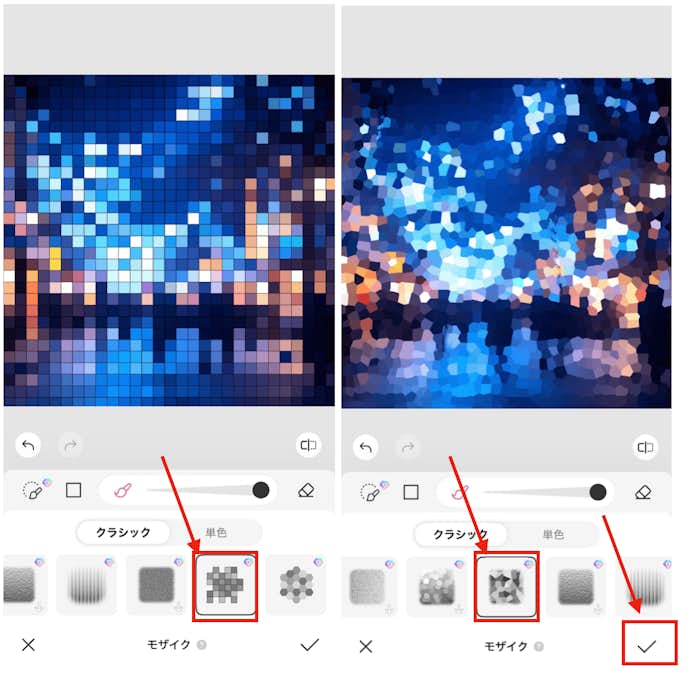
『モザイク』を選ぶと、さまざまな雰囲気に加工できるモザイクが表示されます。
ステンドグラス風に仕上げるには、正方形・三角形・六角形など、タイルが大きめのモザイクや、黒い縁が強調されたタイプを選ぶのがおすすめです。
中央のスライダーで筆の太さを調整し、加工したい部分をなぞるだけでOK。
今回は、写真全体にモザイクをかけました。
加工が完了したら右下のチェックマークをタップしましょう。
ステップ4. 『保存』を押すと写真フォルダに保存できる
右上の『保存』をタップすると写真フォルダに保存できます。
お気に入りの写真ができたら忘れずに保存しましょう!
スマホひとつでステンドグラス風アートに変換。幻想的な1枚をアプリで簡単に作ろう!
ステンドグラス加工ができるアプリなら、モザイクやすりガラス風フィルターを使って、写真を一瞬でアート作品のように変換できます。
形を選ぶだけで雰囲気が変わるモザイク加工や、AIフィルターで自動生成されるステンドグラス風エフェクトなど、初心者でも扱いやすい機能が豊富。
三角形・六角形などモザイク形状を切り替えれば、ガラスのピース感が強まり、一気に幻想的な世界観へ。
さらに、粒の細かさや強度を細かく調整すれば、すりガラスのような柔らかい表現から、くっきりしたステンドグラス風アートまで自在に作り込めます。
風景写真や人物写真、ペット写真など、どんな素材でも“光が差し込むような1枚”に仕上がるのが魅力。
いつもの写真をアート作品のように変えたい方は、ぜひ無料アプリで試してみてくださいね。
【参考記事】モザイクアートのように加工できるアプリもチェック!▽
大切な人にシェアしよう。Enjoy Men’s Life!