【無料】写真にタトゥーを合成するアプリおすすめランキング10選
「写真にタトゥーを合成するアプリって?」
「腕や脚にタトゥーを入れたらどんな感じになるか試したい!」
本当に似合うタトゥーデザインを知りたい・彫り師が入れたようなリアルな雰囲気を事前に確認したいという方にぴったりなのが写真にタトゥーを合成できるアプリ。
写真加工アプリを使えば、腕や脚のラインに合わせてタトゥーを入れるシミュレーションができ、完成後のイメージをリアルに再現できます。
写真にタトゥーを合成するアプリおすすめNo.1「BeautyPlus」なら、肌の色味を整えながらタトゥー風デザインを自然に重ねられ、無料とは思えないクオリティでタトゥー加工を楽しめます!
他のアプリをもっと見たい方は、写真にタトゥーを合成するアプリおすすめランキングをぜひご覧ください!
【比較表】写真にタトゥーを合成するアプリおすすめTOP3
| 画像 |

|

|

|
|---|---|---|---|
| アプリ名 | BeautyPlus | INKHUNTER | Tattoo my Photo |
| 料金 | 無料で使える!! | 無料で使える!! | 無料で使える!! |
| 総合評価 | ★★★★★(4.8/5) | ★★★★★(4.5/5) | ★★★★☆(4.3/5) |
| iOS | ー | ||
| Android | ー | ||
| ポイント |
彫り師が入れたようなタトゥー風デザインを楽しめる 直感操作でおしゃれに仕上がる無料の写真編集アプリ |
ARで腕や脚にリアルなタトゥーを重ねられる! 事前に似合い方を確認できるシミュレーションアプリ |
バラやドラゴンなど図案の幅が広い! 自分に似合うタトゥーデザインを探せる合成アプリ |
| 詳細情報 | アプリの詳細を見る▼ | アプリの詳細を見る▼ | アプリの詳細を見る▼ |
【無料】写真にタトゥーを合成するアプリおすすめランキング10選
ここからは、写真にタトゥーを合成するアプリのおすすめをランキング形式でご紹介!
- BeautyPlus
- INKHUNTER
- Tattoo my Photo
- Manly
- Tattoo You
- Tattoo AI
- Tattoo Design My Photo
- Tattoo Maker
- 写真のタトゥー シミュレータ
- RetouchMe
彫り師が入れたようなおしゃれなデザインやリアルなデザインをシミュレーションできる写真にタトゥーを合成するアプリを厳選しました!
どれも無料で試せるので、ぜひ気軽に使ってみてください!
第1位. BeautyPlus:彫り師が入れたようなタトゥー風デザインを楽しめる!直感操作でおしゃれに仕上がる無料の写真編集アプリ
- 総合評価:★★★★★(5/5)
- 口コミ数:500万件以上のレビュー
- 基本料金:無料
- 課金機能:アプリ内課金あり
- 好みのデザインを作成して画像と合成:〇
- 配置の調整:〇
- 大きさ調整:〇
- デザイン:文字/トライバル/花/動物/和風/ワンポイントなど
- 体にあわせて変形:〇
- タトゥー風のスタンプやステッカー:〇
- 色調整:ー
- 複数のタトゥーを画像に重ねる機能:〇
- 対応OS:iOS/Android

アプリ調査隊:ユウキ
色味を整えながら軽いタトゥー風デザインを作れるのが想像以上に楽しい!
角度調整だけで肌になじむ感じが出せて、SNSに載せたら友達に本物みたいと言われました!
『BeautyPlus』は、写真の色合いを丁寧に整えながらタトゥー風の加工を楽しめる人気の編集アプリ。
バーチャルタトゥー機能を使えば、簡単にタトゥーを入れることができます。
プロのタトゥーアーティストがデザインしたスタイルが多数搭載され、角度や大きさを調整しながら腕や鎖骨のラインに合わせて加工可能。
フィルターや色調補正も充実しており、タトゥーを入れたおしゃれな1枚もあっという間に完成します。

文字入れでは、フォントや影を活かして英字ロゴ風に仕上げられるのも魅力。
複数のスタンプやテキストを重ねられるため、片腕に模様を散らす“タトゥー風コラージュ”も楽しめますよ。
肌もきれいに整えながら、SNS向けのおしゃれなタトゥーを楽しみたい方におすすめの無料アプリです!
第2位. INKHUNTER:ARで腕や脚にリアルなタトゥーを重ねられる!事前に似合い方を確認できる無料シミュレーションアプリ
- 総合評価:★★★★★(5/5)
- 口コミ数:311件のレビュー
- 基本料金:無料
- 課金機能:アプリ内課金あり
- 好みのデザインを作成して画像と合成:〇
- 配置の調整:〇
- 大きさ調整:〇
- デザイン:文字/トライバル/花/動物/幾何学/ワンポイントなど
- 体にあわせて変形:〇
- タトゥー風のスタンプやステッカー:〇
- 色調整:ー
- 複数のタトゥーデザインを画像に重ねる機能:ー
- 対応OS:iOS
アプリ調査隊:ユウキ
角度を変えてもリアルに見えるからシミュレーションが楽しすぎる!
肌になじむ質感調整も自然で、試着感覚でタトゥーを入れることができる無料アプリです!
『INKHUNTER』は、タトゥーを入れたときの見え方をリアルに試せるARタトゥーシミュレーションアプリ。
スマホをかざすだけで腕や脚にデザインを重ねて表示でき、初めてのタトゥーを“試着”するような感覚で楽しめます。
気になるデザインはギャラリーから選べるほか、自作のオリジナル画像も取り込んで試すことも可能。
サイズ調整でワンポイントから大きめデザインまで試せるため、全体のバランスもイメージしやすいです。

体を動かしながら角度別に確認でき、撮影後は質感調整でより自然な見え方に寄せられるのもポイント。
写真を撮り分けながら別パターンを比較する使い方もできて、“腕はこれ、肩はこれ”といった配置の検討にも役立ちます。
彫り師が彫ったようなリアルな仕上がりで、タトゥーが似合うかどうかを写真にして確認したい方におすすめの合成アプリです!
第3位. Tattoo my Photo:バラやドラゴンなど図案の幅が広い!自分に似合うタトゥーデザインを探せる無料の合成スマホアプリ


- 総合評価:★★★★★(5/5)
- 口コミ数:312,000件のレビュー
- 基本料金:無料
- 課金機能:アプリ内課金あり
- 好みのデザインを作成して画像と合成:〇
- 配置の調整:〇
- 大きさ調整:〇
- デザイン:文字/トライバル/花/動物/スカル/ラブ系 など
- 体にあわせて変形:〇
- タトゥー風のスタンプやステッカー:〇
- 色調整:〇
- 複数のタトゥーデザインを画像に重ねる機能:〇
- 対応OS:Android
アプリ調査隊:ユウキ
タトゥーを写真に重ねるだけで雰囲気が一気に変わるのが面白い!
角度や大きさを細かく調整できて、実際に入れたらどう見えるか想像しやすいです!
『Tattoo my Photo』は、自分の写真にタトゥーを重ねて“仕上がりの雰囲気”を手軽に試せるシミュレーションアプリ。
タトゥーは回転やリサイズで大きさ・角度を細かく調整でき、腕や脚のラインに合わせて自然な位置へ合成できます。
バラやドラゴン、トライバルなど雰囲気の違う図案が多数あるため、自分に似合うモチーフを探しやすいと人気。
写真を選んでタトゥーデザインを重ねるだけなので、操作もスムーズです。


写真は保存や共有に対応しているので、試した案を友人に見せたり、あとで見返して比較したりしやすい点も魅力。
いろんなデザインのタトゥーを試してみたい人におすすめの合成アプリです!
ぜひダウンロードしてみてくださいね。
第4位. Manly:体型補正と合わせて仕上がりを整えられる!タトゥーを入れた後の印象も変えられる写真編集スマホアプリ

- 総合評価:★★★★☆(4/5)
- 口コミ数:400件のレビュー
- 基本料金:無料
- 課金機能:アプリ内課金あり
- 好みのデザインを作成して画像と合成:×
- 配置の調整:〇
- 大きさ調整:〇
- デザイン:文字/トライバル/シンボル/動物/ワンポイント系 など
- 体にあわせて変形:〇
- タトゥー風のスタンプやステッカー:〇
- 色調整:〇
- 複数のタトゥーデザインを画像に重ねる機能:〇
- 対応OS:iOS
アプリ調査隊:ユウキ
タトゥーを重ねた瞬間の“本物感”にびっくりしました!
サイズや濃さを微調整するだけでめちゃくちゃ自然に馴染むので、入れた時のイメージが想像しやすいです!
『Manly』は、タトゥーの似合わせをスマホだけで気軽に試せる男性向け編集アプリ。
写真の上にタトゥーを重ねて“入れた時の雰囲気”を直感的に確認できます。
タトゥーはサイズや色の濃さを動かしながら微調整でき、写真を拡大して細かく位置を合わせることも可能。
自然に馴染むと紹介されており、彫り師が入れたかのような質感に近づけられる点が魅力です。


操作は「イメージチェンジ」からタトゥーを入れるだけなので、扱いやすさも抜群。
写真全体の仕上がりを整える機能も搭載されており、体型補正や美肌、フィルターを加えることで“理想の自分像”をイメージしやすいですよ。
タトゥーの雰囲気づくりと体型イメージをまとめて確認したい男性におすすめの無料合成アプリです!
第5位. Tattoo You:彫り師が入れたような300種類以上のデザインを楽しめる!好みのタトゥーを気軽に試せる合成アプリ


- 総合評価:★★★★☆(4/5)
- 口コミ数:39件のレビュー
- 基本料金:無料
- 課金機能:アプリ内課金あり
- 好みのデザインを作成して画像と合成:〇
- 配置の調整:〇
- 大きさ調整:〇
- デザイン:文字/トライバル/花/動物/スカル/ハートなど
- 体にあわせて変形:〇
- タトゥー風のスタンプやステッカー:〇
- 色調整:〇
- 複数のタトゥーデザインを画像に重ねる機能:〇
- 対応OS:iOS
アプリ調査隊:ユウキ
300種類のタトゥーを自由に重ねるのが楽しすぎる!
透明度まで細かく調整できて、本物みたいに見えるのが驚きです!
『Tattoo You』は、手持ちの写真へ仮想タトゥーを入れることができる編集アプリ。
三百以上のデザインから選び、肩や腕、首まわりなど好きな場所へ配置できて、気軽にイメージづくりが始められます。
位置やサイズ、回転を直感的に調整でき、透明度やぼかし調整も搭載されているため、肌になじむ自然な仕上がりを実現。
テキストタトゥーの作成にも対応し、好きな単語を入力するだけでメッセージタトゥー案が完成します。


レイヤー機能から複数デザインをまとめて管理できるため、写真内での配置調整がスムーズ。
仕上げた画像の保存やSNS共有にも対応し、友達や家族に意見を聞けるのも嬉しいポイントですよ。
デザインにこだわってタトゥーを入れたい方におすすめのスマホアプリです!
第6位. Tattoo AI:入力だけで本格デザインを提案してくれる!理想のタトゥー案を簡単に集められる無料写真合成アプリ


- 総合評価:★★★★☆(4/5)
- 口コミ数:26.5万件のレビュー
- 基本料金:無料
- 課金機能:アプリ内課金あり
- 好みのデザインを作成して画像と合成:〇
- 配置の調整:〇
- 大きさ調整:〇
- デザイン:文字/トライバル/花/動物/和風/ゲーム系/ブラック&ホワイト など
- 体にあわせて変形:ー
- タトゥー風のスタンプやステッカー:〇
- 色調整:ー
- 複数のタトゥーデザインを画像に重ねる機能:ー
- 対応OS:iOS/Android
アプリ調査隊:ユウキ
好きな言葉を入れただけでAIが一瞬でタトゥーデザインを作ってくれて衝撃でした!
保存して見比べられるから、本当に入れる前のイメージづくりがめちゃくちゃ楽しいです!
『Tattoo AI』は、気になるモチーフや言葉を入力するだけでAIがタトゥーデザインを生み出すアプリ。
ブラック&グレー、トライバル、和風、ミニマルなレタリングまで幅広く扱え、オリジナル案を手軽に作れる環境が整っています。
入力内容を元にAIがデザインを生成し、気に入った案を保存してアーティストと共有できる点が魅力。
フルボディ・カスタマイズ機能では腕や胸、背中など体の場所を指定し、サイズ感を確かめながらイメージを作れます。


ワンポイントからフルスリーブまで幅広いスタイルに対応しているのも魅力。
後から保存した写真を見比べられるから、じっくり考えて自分に合うデザインを見つけられますよ。
こだわったオリジナルデザインのタトゥーを入れたい方におすすめの無料アプリです!
第7位. Tattoo Design My Photo:タトゥーの位置・角度を細かく調整できる!腕や脚の自然な配置をじっくり確認できる無料合成アプリ


- 総合評価:★★★★☆(4/5)
- 口コミ数:31.1万件のレビュー
- 基本料金:無料
- 課金機能:アプリ内課金あり
- 好みのデザインを作成して画像と合成:〇
- 配置の調整:〇
- 大きさ調整:〇
- デザイン:文字/トライバル/花/動物/和風/ワンポイントなど
- 体にあわせて変形:ー
- タトゥー風のスタンプやステッカー:〇
- 色調整:ー
- 複数のタトゥーデザインを画像に重ねる機能:ー
- 対応OS:iOS
アプリ調査隊:ユウキ
いろんなタトゥーを置き換えて試せるのがめちゃくちゃ楽しい!
写真の上で角度まで細かく調整できて、本当に入れたみたいに見えるアプリです!
『Tattoo Design My Photo』は、写真の上からタトゥーを直感的に重ねられる無料のシミュレーションアプリ。
腕や脚、首など好きな場所に配置して、入れたときの雰囲気を手軽にチェックできます。
回転ツールもあり、腕の向きに合わせて斜めにしたり脚のラインへ寄せたりと細かな角度調整を行える点が魅力。
「文字」「トライバル」「ハートや花」「動物」「ワンポイント風」などデザインも豊富だから、好みのタトゥーを入れることができます。


写真の上に複数のタトゥーを重ねられるため、両腕や背中、脚など全身のバランスを一度に確認可能。
ドラッグで位置を動かし、ピンチ操作で大きさ調整を行う簡単操作だから使いやすいですよ。
向きなども調整して細かくイメージしたい方におすすめのタトゥー合成アプリです!
第8位. Tattoo Maker:既存デザインだけでなくオリジナルタトゥーも作成できる!位置や角度も調整しながら合成できるスマホアプリ


- 総合評価:★★★★☆(4/5)
- 口コミ数:4,930件のレビュー
- 基本料金:無料
- 課金機能:アプリ内課金あり
- 好みのデザインを作成して画像と合成:〇
- 配置の調整:〇
- 大きさ調整:〇
- デザイン:文字/トライバル風/シンボル/動物モチーフ/ワンポイント など
- 体にあわせて変形:〇
- タトゥー風のスタンプやステッカー:〇
- 色調整:〇
- 複数のタトゥーデザインを画像に重ねる機能:ー
- 対応OS:Android
アプリ調査隊:ユウキ
不透明度を調整すると本当に肌に馴染んで見えるのが凄い!
実際に入れたらどうなるか想像しやすくてワクワクしました!
『Tattoo Maker』は、体が写った写真にタトゥーを重ね、仕上がりの印象を事前に確認できるタトゥーシミュレーター。
腕や脚、首まわりの写真を使い、気になるデザインをその場で試せます。
回転や切り抜き、強調などの編集ツールが揃い、不透明度を下げれば、肌に溶け込むような質感に仕上がる点が魅力。
文字タトゥーにも対応しており、色の変更や雰囲気の調整も自分の感覚で行えます。


スタンプだけでなく、ツールやブラシを使ったオリジナル制作にも対応。
広告表示やアプリ内購入はありますが、基本操作は無料で試せます。
既存デザインに頼らず、自分だけのタトゥーを考えたい人におすすめのタトゥー合成アプリです!
第9位. 写真のタトゥー シミュレータ:多ジャンルのデザインが豊富!気になるタトゥーを色々試せる手軽な写真合成アプリ


- 総合評価:★★★★☆(4/5)
- 口コミ数:36,800件のレビュー
- 基本料金:無料
- 課金機能:アプリ内課金あり
- 好みのデザインを作成して画像と合成:〇
- 配置の調整:〇
- 大きさ調整:〇
- デザイン:ミニマルな記号/トライバル系/シンボル/ワンポイント など
- 体にあわせて変形:〇
- タトゥー風のスタンプやステッカー:〇
- 色調整:〇
- 複数のタトゥーデザインを画像に重ねる機能:〇
- 対応OS:Android
アプリ調査隊:ユウキ
自分の写真にどんどんタトゥーを重ねていくのがワクワクする!
気になるデザインを全部試せるから、迷っている時に本当に役立つアプリです!
『写真のタトゥー シミュレータ』は、腕や脚、首などにタトゥーを配置して、入れたときの雰囲気を直感的にイメージできるアプリ。
あらかじめ用意された「タトゥー高速テスト」で、部族風や動物、記号などのスタンプを選ぶだけでタトゥー姿を作れます。
好きな言葉を入力して作る文字タトゥーも用意され、フォント選択から雰囲気を自分好みにできるのも魅力。
フォトギャラリーからタトゥーを追加する機能もあり、ネットで見つけた画像を新しい素材として読み込めるのも嬉しいポイントです。


更新で新しいタトゥーが追加されていくため、いろんなデザインを試せるのも好印象。
「タトゥーを入れるか迷っていて、事前に見え方を確かめたい」という方におすすめの無料で使える合成アプリです!
第10位. RetouchMe:細かい位置指定だけでプロが自然に仕上げる!本物みたいなタトゥーを入れられるシミュレーションアプリ

- 総合評価:★★★★☆(4/5)
- 口コミ数:2,700件のレビュー
- 基本料金:無料
- 課金機能:アプリ内課金あり
- 好みのデザインを作成して画像と合成:ー
- 配置の調整:〇
- 大きさ調整:〇
- デザイン:文字風/トライバル系/花・シンボル/動物モチーフ/ワンポイント系 など
- 体にあわせて変形:〇
- タトゥー風のスタンプやステッカー:〇
- 色調整:ー
- 複数のタトゥーデザインを画像に重ねる機能:〇
- 対応OS:iOS/Android
アプリ調査隊:ユウキ
プロがタトゥーを自然になじませてくれるのが本当にすごい!
仕上がりを見た瞬間、まるで本当に彫り師が彫ったみたいで思わず声が出ました!
『RetouchMe』は、自分では難しいタトゥー合成をプロに任せられる写真編集アプリ。
写真を選び「タトゥーを追加する」を指定すると、192種類のテンプレートから合成を依頼できる仕組みです。
指で範囲を指定して送るだけの手軽さがあり、まるでスタジオで仕上げを相談しているような安心感が魅力。
動画向けにもサービスが用意され、体の動きに合わせてタトゥーがなじむ編集を専門スタッフが担当してくれます。


自分では編集しない方式なので操作は最小限にまとまり、完成イメージに集中しやすいのが特徴。
「もう少し大きくしたい」「この位置も気になる」など、いろいろ試せるのも嬉しいポイントですよ。
プロの技術でリアルなタトゥーの見え方を確かめたい人におすすめの無料アプリです!
【アプリの使い方】写真にタトゥーを合成する方法を解説!
ここからは、自分で写真にタトゥーを合成できるように、今1番人気の自然にタトゥーを合成できるアプリ「BeautyPlus」を使った加工方法の流れを解説します。
ぜひ、やり方を見ながら加工してみてくださいね。
ステップ1.『編集を開始』から写真を選び、『ポートレート』をタップ

「BeautyPlus」をインストールしたら、トップ画面が表示されます。
真ん中にある『編集を開始』をタップすると写真フォルダが開くため、写真を選びましょう。
写真を選んだあとは、『ポートレート』をタップすると、顔や髪型を加工できる画面に移動します。
ステップ2.『タトゥー』を選択し、好きなデザインをタップ
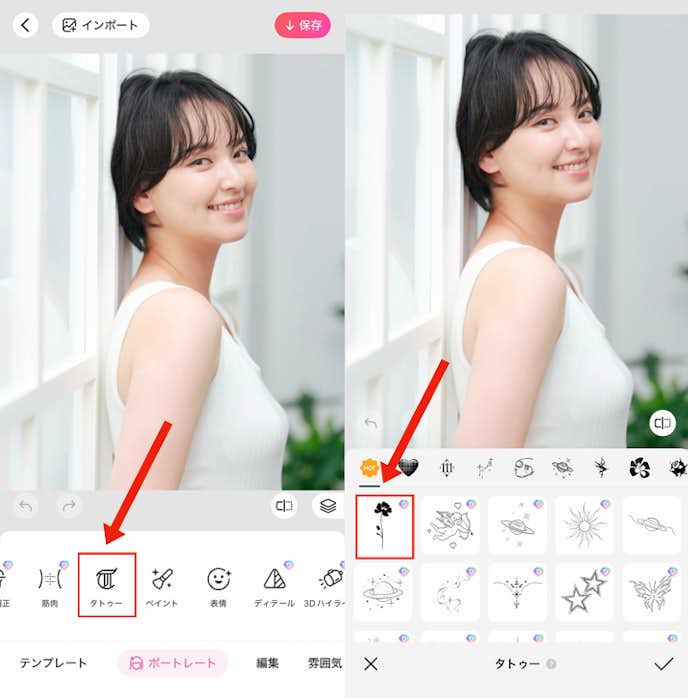
『タトゥー』をタップしたら、好みのデザインのタトゥーを選びましょう。
シンプルなものから、色鮮やかで華やかなデザインまで様々なタトゥーが揃っています。
ステップ3.位置を調整し『適用』を押す

次は、タトゥーの位置を細かく調整します。
指でスライドさせて動かしたり、ピンチ操作で大きさを変えながら、合成したい場所にぴったり合わせましょう。
場所が決まったら『適用』をタップします。
ステップ4. 『保存』を押すと写真フォルダに保存できる
右上の『保存』をタップすると写真フォルダに保存できます。
おしゃれなタトゥーを合成できたら忘れずに保存しましょう!
理想のタトゥーを無料アプリで簡単にシミュレーションしよう!
写真にタトゥーを合成できるアプリを使えば、実際に入れる前にタトゥーの位置・サイズ・デザインの雰囲気をスマホだけで手軽に確認できます。
ワンポイントから大きめデザインまで、腕・脚・肩・首元などに自然になじませられるのが魅力。
AR機能やAI補正により、肌の質感や影に合わせてタトゥーが溶け込むため、合成感が出にくい仕上がりになります。
写真をなぞったりタップするだけで配置できるものが多く、編集が苦手でも直感的に操作可能。
「どのデザインが似合うか迷っている」「入れた後の印象を事前に知りたい」という人にもぴったりです。
今回紹介したタトゥー合成アプリは、無料で試せるものが中心で、気軽に何パターンも比較できるのがポイント。
タトゥーを入れる前のシミュレーションはもちろん、SNS用のおしゃれ写真や世界観づくりにも活躍します。
まずはアプリで、あなただけの理想のタトゥーを試してみてくださいね。
【参考記事】合成写真が微妙だった時は写真のタトゥーを消すアプリを使おう!▽
大切な人にシェアしよう。Enjoy Men’s Life!