【無料】写真を繋げて動画にするアプリおすすめランキング13選
「写真を繋げて動画にするアプリって?」
「iPhoneやAndroidでスライドショーを作りたい!」
旅行やイベントの写真をまとめてムービーにしたい・画像を繋げて簡単にスライドショーを作りたいという人にぴったりの写真を繋げて動画にするアプリ。
写真を繋げて動画にするアプリNo.1「BeautyPlus」なら、写真を並べるだけで動画が完成し、表示時間の調整やBGMの追加、字幕の挿入まで完了します!
他のアプリをもっと見たい方は、写真を繋げて動画にするアプリおすすめランキングをぜひご覧ください!
【比較表】写真を繋げて動画にするアプリおすすめTOP3
| アイコン |

|

|

|
|---|---|---|---|
| アプリ名 | BeautyPlus | PhotoVideoMaker | CapCut |
| 料金 | 無料で使える!! | 無料で使える!! | 無料で使える!! |
| 評価 | ★★★★★(4.8/5) | ★★★★★(4.5/5) | ★★★★☆(4.3/5) |
| iOS | ー | ||
| Android | |||
| ポイント |
写真を選ぶだけでムービーが完成! 制限なく思い出を残す画像を繋げて動画にするアプリ |
写真を並べるだけで動画を作りやすい! BGM付きスライドショーを手軽に作れる動画アプリ |
スライドショーに載せる写真の長さを調整! BGMやテロップ字幕を入れられる動画編集アプリ |
| 詳細情報 | アプリの詳細を見る▼ | アプリの詳細を見る▼ | アプリの詳細を見る▼ |
【無料】写真を繋げて動画にするアプリおすすめランキング13選
ここからは、写真を繋げて動画にするアプリのおすすめをランキングで紹介!
- BeautyPlus
- Photo Video Maker: Slideshows
- CapCut
- InShot
- VITA
- Google フォト
- PicPlayPost
- SNOW
- Filmora
- Canva
- Adobe Express
- Scoompa Video
- MoShow
BGMや音楽、テロップや字幕などの文字入れ、スライドショーの表示時間の調整など、写真を繋げて動画にするアプリを厳選しました!
どれも無料で試せるので、ぜひ気軽に使ってみてください!
第1位. BeautyPlus:写真を選ぶだけでムービーが完成!枚数制限なしで思い出を残せる画像を繋げて動画にするアプリ
- 総合評価:★★★★★(5/5)
- 口コミ数:507万件のレビュー
- 基本料金:無料
- 課金機能:アプリ内課金あり
- スライドショー形式で作成できるか:〇
- 写真の表示時間を調整:〇
- 切り替え効果(トランジション):〇
- BGMを追加:〇
- 文字・テロップを入れられるか:〇
- 対応OS:iOS /Android

アプリ調査隊:ユウキ
写真を選ぶだけで一気にスライドショー動画が完成してびっくり!
順番変更や追加も直感的で、編集が苦手でも楽しく作れます!
『BeautyPlus』は、写真を繋げて動画を仕上げられる無料のAI写真・動画編集アプリ。
思い出の写真をまとめてスライドショー動画にできるのが魅力です。
写真を繋げて動画を作る方法は、写真を選んで並べるだけ。
それだけで動画編集が始まり、追加や削除、順番変更も直感的。
写真を順番につなげたスライドショー動画を、スマホだけで作成できます。
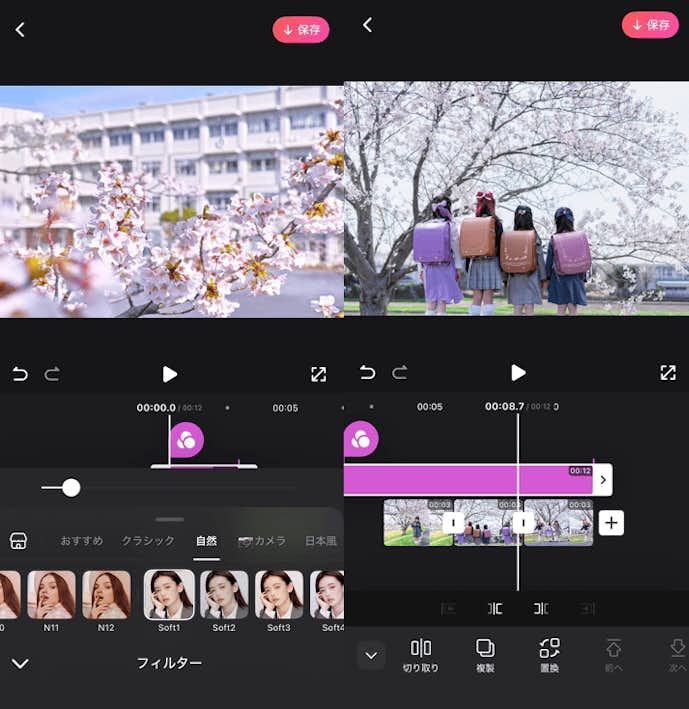
編集では、桜吹雪やズーム、モザイクなどのエフェクトが用意され、動きのある映像に仕上がるのがポイント。
動くステッカーやテロップも加えられ、写真だけでは伝えきれない感情を表現できます。
実際に使ってみると、写真が音楽に合わせて切り替わる瞬間にワクワクが止まりません。
写真枚数に制限がなく、思い出を1本の動画にまとめたい人におすすめの画像を繋げて動画にするアプリです。
無料で始められるので、BGMや字幕付きのスライドショーをぜひ作ってみてください。
第2位. Photo Video Maker: Slideshows:写真を並べるだけで動画を作りやすい!BGM付きスライドショーを手軽に作れる動画アプリ
- 総合評価:★★★★★(5/5)
- 口コミ数:2.73万 件のレビュー
- 基本料金:無料
- 課金機能:アプリ内課金あり
- スライドショー形式で作成:〇
- 写真の表示時間を調整:〇
- 切り替え効果(トランジション):〇
- BGMを追加:〇
- 文字・テロップを入れられる:〇
- スタンプ・装飾:〇
- フィルター・エフェクト:〇
- 動画サイズを選択:ー
- ウォーターマークなし:〇
- 対応OS:Android
アプリ調査隊:ユウキ
写真を並べて曲を入れるだけで、思い出動画がすぐ作れて感動しました!
編集が難しくないので、旅行の写真も気軽に動画にできるアプリです!
『Photo Video Maker: Slideshows』は、スマホに入っている写真をつなげて、音楽付きの動画にできる無料アプリです。
操作は単純でわかりやすく、写真を選ぶ、曲を入れる、時間や切り替えを整えるだけ。
難しい編集に慣れていなくても入りやすく、オンラインの音楽ライブラリも使えるため、自分好みの動画を作りやすいです。
さらにフィルターやエフェクト、テキスト、ステッカーも加えられますよ。


写真の表示時間まで調整できるので、テンポよく見せたい場面にも合わせやすいのが魅力です。
旅行や誕生日の写真を並べてBGMを重ねると、見返すたびに気分が上がる一本に!
字幕追加、動画のカット、速度変更、複数動画の結合、逆再生、圧縮にも対応し、最大1080Pで保存できるのもポイント。
写真を手早くつないで、BGM付きの思い出動画を作りたい人におすすめです。
第3位. CapCut:スライドショーに載せる写真の長さを調整!BGMやテロップ字幕を入れられる画像を繋げて動画にする編集アプリ
- 総合評価:★★★★☆(4/5)
- 口コミ数:1240万件のレビュー
- 基本料金:無料
- 課金機能:アプリ内課金あり
- スライドショー形式で作成できるか:〇
- 写真の表示時間を調整:〇
- 切り替え効果(トランジション):〇
- BGMを追加:〇
- 文字・テロップを入れられるか:〇
- 対応OS:iOS /Android
アプリ調査隊:ユウキ
BGMや文字を入れるだけで一気に動画っぽくなる!
思い出がスライドショーになって感動しました!
『CapCut』は、写真を選ぶだけでスライドショー動画を作れる無料の動画編集アプリ。
ホームの「新しいプロジェクト」から写真を追加すると、タイムラインが表示。
写真の端をドラッグするだけで、表示時間を秒単位で調整できます。
見せたい写真を長めに、テンポを出したい写真を短めに設定できるのが魅力。
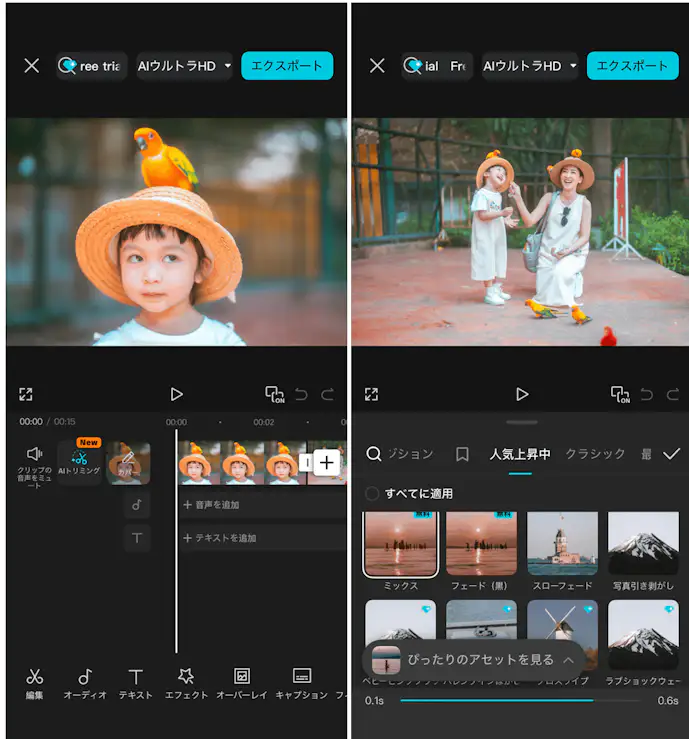
実際に使ってみると、写真が順に繋がって、エモい思い出ムービーができます。
音楽や効果音、テロップを組み合わせた演出が楽しめるのがポイント。
文字フォントや色を選び、文字の長さも時間軸で調整可能です。
綺麗なスライドショーが簡単に完成する、撮りためた写真を繋げて動画にするアプリ。
簡単な方法で動画を作成できるので、ぜひ試してみてください。
第4位. InShot:写真の表示時間を細かく調整!音楽や文字入れも自由にできる画像を繋げて動画にするアプリ
- 総合評価:★★★★☆(4/5)
- 口コミ数:2320万件のレビュー
- 基本料金:無料
- 課金機能:アプリ内課金あり
- スライドショー形式で作成できるか:〇
- 写真の表示時間を調整:ー
- 切り替え効果(トランジション):〇
- BGMを追加:〇
- 文字・テロップを入れられるか:〇
- 対応OS:iOS /Android
アプリ調査隊:ユウキ
写真の表示時間を細かくいじれるのが凄い!
テンポを変えながら作れるので完成度がかなり高いです!
『InShot』は、写真を繋げて思い出動画を作れる無料の動画編集アプリ。
写真を繋げて動画を作る方法は、ホームで「ビデオ」を選び、写真を読み込むとタイムラインが表示。
写真ごとに表示時間を細かく調整し、1本の動画にまとめられます。
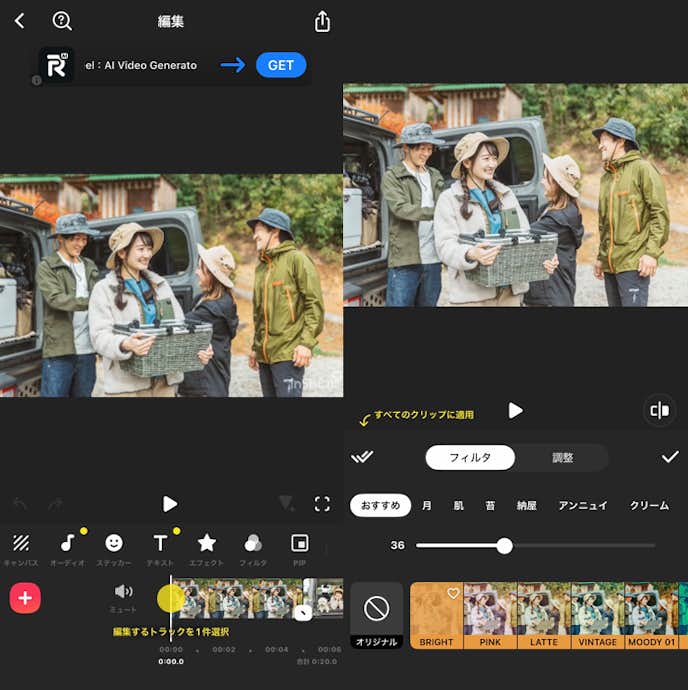
短く切り替えてテンポを良くしたり、思い出の写真は長めに見せる演出も思いのまま。
また、前後のトリミングや中間削除、速度調整にも対応していて、流れを作るのが簡単です。
字幕やテロップは、位置と表示時間を調整できるのも魅力。
画面比率は1:1や9:16、16:9などSNS仕様にできます。
SNS用にスライドショーを作り、すぐ共有したい人におすすめの綺麗に写真を繋げて動画にするアプリ。
初めてのムービー編集でも簡単なので、ぜひ触れてみてください。
第5位. VITA:写真と動画を組み合わせて手早く仕上げやすい!テンプレで思い出ムービーを簡単に作れる動画編集アプリ
- 総合評価:★★★★★(5/5)
- 口コミ数:94.9万 件のレビュー
- 基本料金:無料
- 課金機能:アプリ内課金あり
- スライドショー形式で作成:〇
- 写真の表示時間を調整:〇
- 切り替え効果(トランジション):〇
- BGMを追加:〇
- 文字・テロップを入れられる:〇
- スタンプ・装飾:〇
- フィルター・エフェクト:〇
- 動画サイズを選択:縦/横
- ウォーターマークなし:ー
- 対応OS:iOS /Android
アプリ調査隊:ユウキ
トランジションやフィルター、エフェクトまで揃ってる!
統一感があってクオリティの高い動画が簡単に作れますよ!
『TVITA』は、写真や動画をつなげて、1本の動画に作成できる無料編集アプリ。
複数の写真を選択するだけで、スライドショーのような動画を簡単に作れます。
シーンの切り替えにはトランジションも入れられるから、流れが自然で見やすい仕上がりに。
さらに、フィルターやエフェクトを活用することで、全体に統一感を出したり、おしゃれに演出することもできますよ。

BGMもアプリ内から追加できるから、写真の雰囲気に合わせて、より印象的な動画に仕上げられるでしょう。
より気軽に作成したい場合は、テンプレートを使うのもおすすめ◎
配置や演出を考えなくても、バランスのいい動画がすぐに完成しますよ!
思い出の写真をまとめたいときや、SNS用の動画をサクッと作りたいときにおすすめのアプリです。
第6位. Google フォト:検索で写真を集めてすぐ動画化!編集が苦手でも迷わず作れる写真を繋げて動画にするアプリ

- 総合評価:★★★★☆(4/5)
- 口コミ数:5320万件のレビュー
- 基本料金:無料
- 課金機能:アプリ内課金あり
- スライドショー形式で作成できるか:〇
- 写真の表示時間を調整:ー
- 切り替え効果(トランジション):ー
- BGMを追加:〇
- 文字・テロップを入れられるか:〇
- 対応OS:iOS /Android
アプリ調査隊:ユウキ
自動で並んだ写真がちゃんと物語になるのがすごい!
編集が苦手でも安心して使えるのが嬉しいです!
『Google フォト』は、写真を整理しながら、思い出を動画にまとめられる無料アプリ。
自動バックアップと検索が強く、撮りためた写真をすぐ活かしたい人に向いています。
写真は人物や場所、キーワードで探せるため、ムービー用の素材集めがスムーズ。
[ライブラリ]→[ユーティリティ]→[ムービー]から、写真を選ぶだけで動画が完成します。


表示時間は秒数調整に対応し、主役の写真だけ長く見せる工夫も可能。
BGMを加えれば、思い出の空気感が一気に広がります。
まずは無料で、写真を繋げて動画にするアプリを試してみてください。
簡単な方法で、整理と作成を一気に済ませたい方にぴったりです。
第7位. PicPlayPost:GIFやLive Photosも混ぜて動きを出しやすい!静止画だけより印象に残りやすい動画アプリ

- 総合評価:★★★★★(5/5)
- 口コミ数:5.22万 件のレビュー
- 基本料金:無料
- 課金機能:アプリ内課金あり
- スライドショー形式で作成:〇
- 写真の表示時間を調整:ー
- 切り替え効果(トランジション):〇
- BGMを追加:〇
- 文字・テロップを入れられる:〇
- スタンプ・装飾:〇
- フィルター・エフェクト:〇
- 動画サイズを選択:縦/正方形
- ウォーターマークなし:ー
- 対応OS:iOS /Android
アプリ調査隊:ユウキ
GIFやLive Photosまで一緒に使えるので、動きのある仕上がりになってすごかったです!
アルバムの写真を整理しながら、思い出ムービーまで作れる便利なアプリです!
『PicPlayPost』は、写真や動画を並べて、スライドショーやコラージュ動画にできる無料アプリです。
写真や動画を選んで新規制作を始めるほか、10点以上をまとめて選び、自動編集に任せる使い方にも対応。
BGMは端末内の曲や無料のテーマ音楽を追加でき、アニメーションテキストやスタンプ、絵文字、動くスタンプも重ねられるのが魅力です。
おしゃれなトランジションや15種類のエフェクトがそろい、写真を並べるだけでも動きのある動画に仕上がりますよ。


さらに、GIFやLive Photosも使えるため、静止画と短い動画を混ぜた思い出ムービーも作りやすいです。
画面比率は9:16、16:9、4:5などに対応し、1080pでの共有が可能。
旅行や誕生日の写真を、文字や音楽付きの動画にまとめられる編集アプリです。
第8位. SNOW:画像を繋げておしゃれなムービーが作れる!テンプレートを使って簡単に編集できる写真を繋げて動画にするアプリ

- 総合評価:★★★★★(5/5)
- 口コミ数:147万件のレビュー
- 基本料金:無料
- 課金機能:アプリ内課金あり
- スライドショー形式で作成できるか:〇
- 写真の表示時間を調整:ー
- 切り替え効果(トランジション):ー
- BGMを追加:ー
- 文字・テロップを入れられるか:ー
- 対応OS:iOS /Android
アプリ調査隊:ユウキ
テンプレートに写真を入れるだけで動画が完成するのが凄い!
編集が苦手でも一瞬でおしゃれに仕上がって驚きました!
『SNOW』は、写真や動画を編集して、そのままSNSにシェアもできる無料加工アプリ。
写真を繋げて動画を作る方法は、用意された動画テンプレートを使う流れが分かりやすいです。
テンプレートを選んで、複数の写真を当てはめるだけでコラージュ動画が完成します。


操作は直感的で、編集に慣れていなくても迷いにくいのが魅力。
仕上がりは1分前後のショート動画が中心で、リールやストーリーズ向けの構成です。
写真をまとめて見返す楽しさを、短い動画で味わえます。
写真をおしゃれにまとめた短いムービーを作りたい人におすすめの画像を繋げて動画を作るアプリ。
思い出を動画で残したい方は、ぜひ試してみてください。
第9位. Filmora:写真を並べるだけで本格的な動画が完成!表示時間や音楽開始を自由に決められる画像を繋げて動画を作成するアプリ


- 総合評価:★★★★★(5/5)
- 口コミ数:115万件のレビュー
- 基本料金:無料
- 課金機能:アプリ内課金あり
- スライドショー形式で作成できるか:〇
- 写真の表示時間を調整:ー
- 切り替え効果(トランジション):ー
- BGMを追加:〇
- 文字・テロップを入れられるか:〇
- 対応OS:iOS /Android
アプリ調査隊:ユウキ
写真を並べるだけで本格的な動画になるのが凄い!
表示時間や音楽のタイミングまで調整できて感動しました!
『Filmora』は、写真を繋げて本格的な動画に仕上げられる動画編集アプリ。
旅行やイベントの写真を、後から何度も見返したくなるムービーに変えてくれます。
写真を繋げて動画を作る方法は、新規プロジェクトで写真を取り込み、タイムラインに並べていくだけ。
複数の写真を選んで、1本のスライドショー動画として合成できます。


テンプレートを使えばワンタップ編集も可能。
そして、高度編集モードでは、写真ごとの表示時間や切り替えのタイミングを細かく調整できます。
BGMの開始位置も編集できるから、音楽と写真の一体感を作りやすい構成です。
少し凝った動画を作ってみたい人におすすめの写真を繋げて動画にするアプリ。
思い出の写真を音楽に載せてムービーにしたい人は、ぜひ使ってみてください。
第10位. Canva:写真を並べるだけでムービーが作成可能!テンプレを使っておしゃれな動画が完成する無料編集アプリ

- 総合評価:★★★★☆(4/5)
- 口コミ数:2420万件のレビュー
- 基本料金:無料
- 課金機能:アプリ内課金あり
- スライドショー形式で作成できるか:〇
- 写真の表示時間を調整:〇
- 切り替え効果(トランジション):〇
- BGMを追加:〇
- 文字・テロップを入れられるか:〇
- 対応OS:iOS /Android
アプリ調査隊:ユウキ
テンプレに写真を入れるだけで動画になるのが凄い!
難しい操作なしで一気におしゃれに仕上がって驚きました!
『Canva』は、画像を繋げて思い出ムービーを作れる無料のデザインアプリ。
スライドショー機能を使うことで、SNS向けの動画を気軽に仕上げられます。
写真を繋げて動画を作る方法は、縦長リール用などのテンプレートが用意されていて、編集も簡単。
テンプレートを開いて、写真をアップロードして並べるだけで動画化が進みます。


写真の表示時間はタイムラインで数値入力が可能。
10秒や7秒と指定でき、見せ場だけ長くする調整もすぐにできます。
切り替えはワイプやスライドを選択でき、アニメーション追加もワンタップ。
さらに、テロップを入れたり音楽を入れることも可能なので、写真ごとのテンポ調整がしやすい点が強みです。
迷わずおしゃれな動画を作りたい人におすすめの画像を繋げて動画にするアプリ。
おしゃれなBGMでスライドショーをぜひ試してみてくださいね。
第11位. Adobe Express:写真を入れるだけで自動配置!音楽や字幕を重ねて完成度の高いムービーが作れる無料アプリ

- 総合評価:★★★★☆(4/5)
- 口コミ数:67.3万件のレビュー
- 基本料金:無料
- 課金機能:アプリ内課金あり
- スライドショー形式で作成できるか:〇
- 写真の表示時間を調整:〇
- 切り替え効果(トランジション):〇
- BGMを追加:〇
- 文字・テロップを入れられるか:〇
- 対応OS:iOS /Android
アプリ調査隊:ユウキ
簡単にSNS用の動画が完成して感動!
投稿まで一気にできて作業がスムーズなのが嬉しいです!
『Adobe Express』は、簡単操作で写真を繋げて動画するスライドショー作成アプリ。
写真を繋げて動画を作る方法は、アプリで「ビデオ」を選び、写真をアップロードするとタイムラインに自動で並びます。
写真の端をドラッグして、表示時間を短くしたり長くしたり微調整できるのが魅力。
分割や不要部分のカットにも対応していて、テンポ良くムービーが作れます。


また、テキストや飾りパーツを重ね、自動キャプションで字幕も追加可能。
写真から動画への流れが直感的で迷いにくい印象です。
写真をまとめて、すぐSNSに出したい人におすすめの写真を繋げて動画にするアプリ。
画像を繋げてスライドショーを作りたい人はぜひ試してみてください。
第12位. Scoompa Video:写真を選ぶだけでムービーを作成!音楽に合わせた切り替え演出が気持ちいい画像を繋げて動画にするアプリ


- 総合評価:★★★★☆(4/5)
- 口コミ数:64万件のレビュー
- 基本料金:無料
- 課金機能:アプリ内課金あり
- スライドショー形式で作成できるか:〇
- 写真の表示時間を調整:〇
- 切り替え効果(トランジション):〇
- BGMを追加:〇
- 文字・テロップを入れられるか:〇
- 対応OS:iOS /Android
アプリ調査隊:ユウキ
音楽に合わせて写真が切り替わるのが気持ちいい!
見ているだけでワクワクして何度も再生しています!
『Scoompa Video - スライドショーメーカー』は、写真を選ぶだけで動画が完成する無料のスライドショーアプリ。
難しい操作がなく、初めてでも安心して使えるのが魅力です。
写真を繋げて動画を作る方法は、アプリを開いてギャラリーから写真を選ぶとすぐ作成開始。
写真を並べるだけで、スライドショー動画の土台ができます。


スタイルを選ぶと、アニメーション付きフレームでテンポが一気に変化。
編集が苦手でも、簡単に完成します。
切り替え効果は50種類以上で、フレーム速度も調整可能。
曲に合わせた写真の切り替えがしやすい構成です。
写真を音楽付きで、手軽に動画へまとめたい人におすすめのムービー作成アプリ。
操作に迷わずスライドショーを楽しみたい方は、ぜひ試してみてください。
第13位. MoShow:写真を複数選ぶだけで縦動画が完成!BGMを付けておしゃれなスライドショーができる無料動画編集アプリ


- 総合評価:★★★★☆(4/5)
- 口コミ数:3.5万件のレビュー
- 基本料金:無料
- 課金機能:アプリ内課金あり
- スライドショー形式で作成できるか:〇
- 写真の表示時間を調整:〇
- 切り替え効果(トランジション):〇
- BGMを追加:〇
- 文字・テロップを入れられるか:〇
- 対応OS:iOS /Android
アプリ調査隊:ユウキ
写真を選んだだけで一気におしゃれ動画になるのが凄い!
完成イメージを見ながら選べるので失敗しにくいです!
『MoShow』は、写真を選ぶだけで音楽付きのスライドショー動画が完成する無料アプリ。
縦動画に強く、SNSへすぐ投稿したい人にぴったりです。
写真を繋げて動画を作る方法はシンプルで、写真を選び、ビデオスタイルをプレビューして、保存するだけ。
100種類以上のビデオスタイルから、完成イメージを見ながら選べます。


写真は何枚でも使えて、無料でも30以上のスタイルが使えます。
切り替えは混合移行で入り、フィルターや混合テキストも追加可能。
写真が音楽に乗って動く感覚が楽しいです。
画像を繋げておしゃれな縦動画にしたい人におすすめの無料のムービー作成アプリ。
短時間で形にしたい方は、ぜひ試してみてください。
【アプリの使い方】写真を繋げて動画にする方法を解説!
ここからは、自分で写真を繋げて動画にできるように、今1番人気のスライドショーを作れるアプリ「BeautyPlus」を使った作成方法の流れを解説します。
- 『もっと』から『動画編集』をタップ
- フィルターやエフェクトなど、編集項目を選択
- 使用したいフィルターを選ぶ
- 加工を適用させたい範囲を選択する
- 『音楽』をタップしてBGMを選ぶ
- 『保存』を押すと写真フォルダに保存できる.
ぜひ、やり方を見ながら作成してみてくださいね。
ステップ1. 『もっと』から『動画編集』をタップし写真を選ぶ
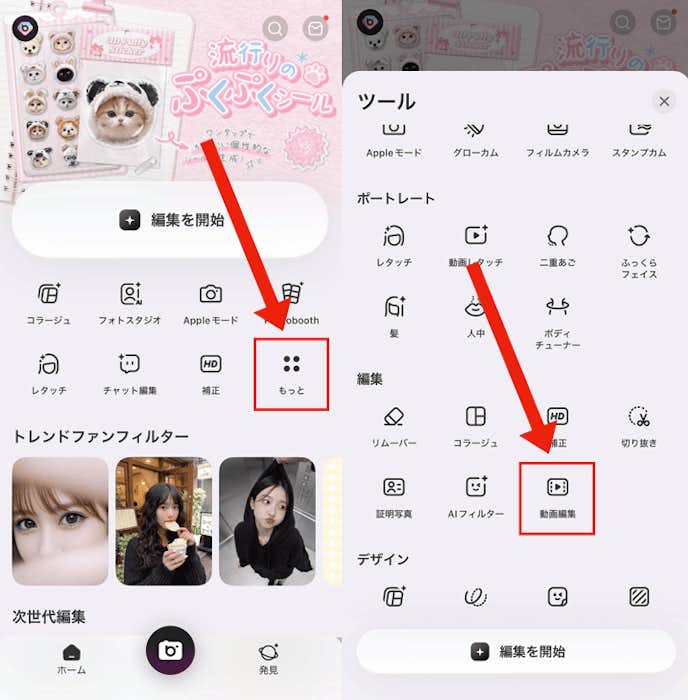
「BeautyPlus」をインストールしたら、トップ画面が表示されます。
真ん中にある『もっと』をタップして、『動画編集』を選択。
動画編集を押すと写真フォルダが開くため、使用したい写真を数枚選びましょう。
ステップ2. フィルターやエフェクトなど、編集項目を選択
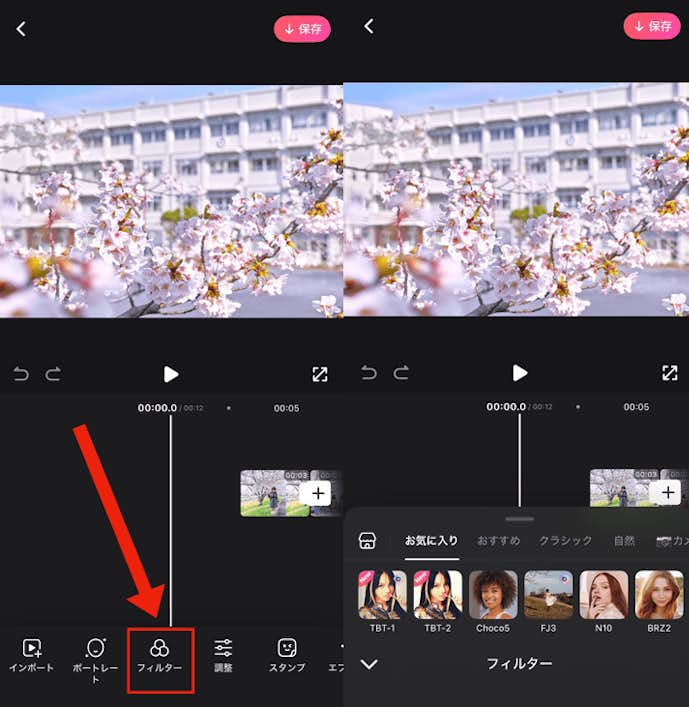
フィルターやスタンプ、エフェクトなど、さまざまな編集機能が用意されています。
編集したい項目を選び、今回は「フィルター」を選択します。
ステップ3. 使用したいフィルターを選ぶ
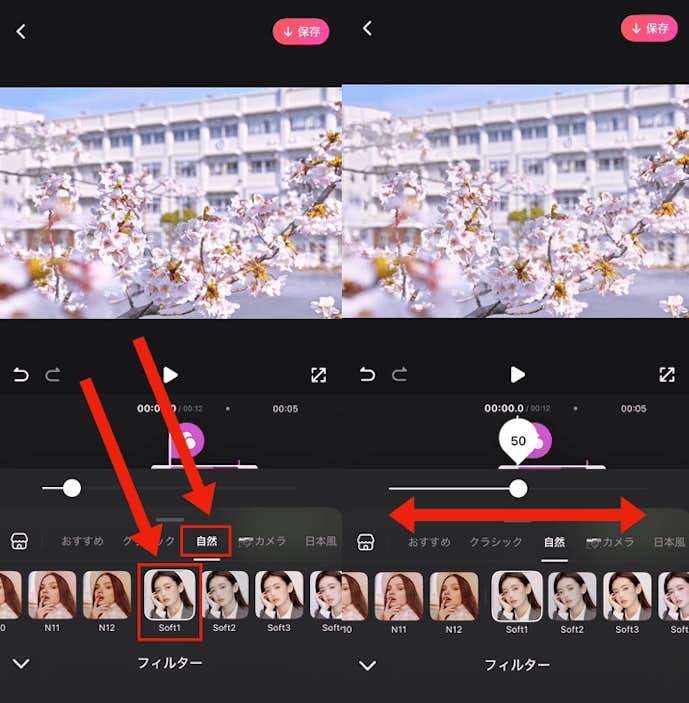
フィルターには、フィルムカメラで撮影したような雰囲気に仕上がるものや、明るく補正してくれるものなど、さまざまな種類があります。
好みのフィルターを見つけたら、タップして選択しましょう。
今回は、ナチュラルに明るさをプラスしてくれる「自然」の「Soft1」を選びました。
加工の強さはスライドバーで調整できるので、バランスを見ながら動かしてみてください。
ステップ4. 加工を適用させたい範囲を選択する
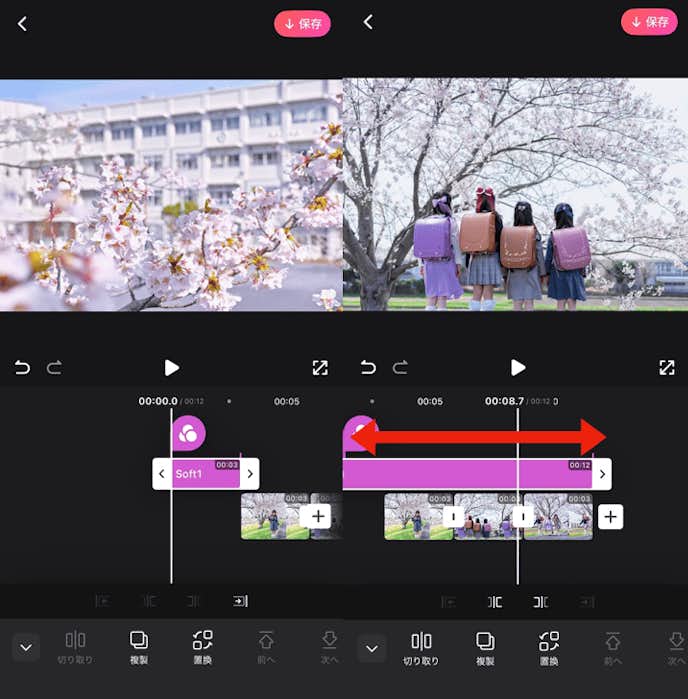
次に、フィルターを適用させたい範囲を選択していきます。
先ほど選んだ「Soft1」と表示されているバーの右端をドラッグし、フィルターをかけたい位置まで動かしましょう。
ステップ5. 『保存』を押すと写真フォルダに保存できる
右上の『保存』をタップすると写真フォルダに保存できます。
スライドショーが完成したら、忘れずに保存しましょう!
動画編集アプリを使って、思い出の写真をムービーに残そう!
写真を繋げて動画にするアプリを使えば、複数の写真を並べるだけでおしゃれなスライドショーや本格ムービーを簡単に作成できます。
表示時間の調整やBGMの追加、文字入れなども直感的に行えるため、動画編集が初めてでも安心。
テンプレートを活用すれば、写真を選ぶだけで自動配置され、完成度の高いムービーがスマホひとつで仕上がります。
旅行の思い出や子供の成長記録、誕生日のサプライズ動画など、大切な瞬間をより印象的に残せるのが魅力。
特別な思い出を伝わる動画にしたい方は、ぜひお気に入りのアプリでムービー作成を楽しんでみてくださいね。
【参考記事】スマホで動画作成できる無料アプリをチェック!▽

【参考記事】動画に字幕や文字入れができるアプリを紹介!▽

【参考記事】画像と画像をくっつける結合アプリはこちら!▽
大切な人にシェアしよう。Enjoy Men’s Life!